
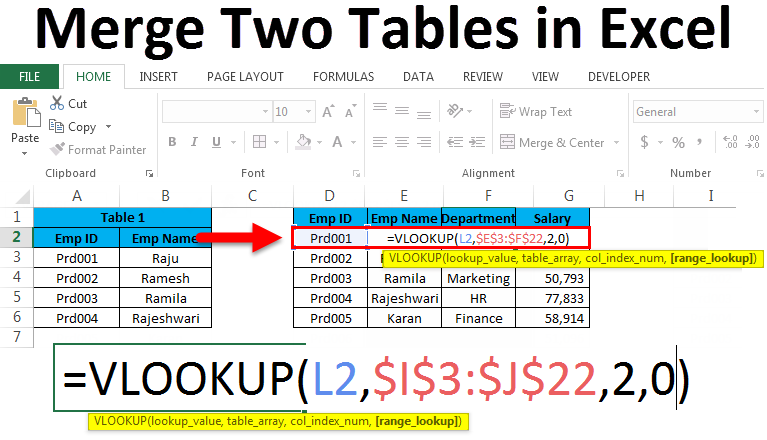
एक्सेल (सामग्री की तालिका) में दो तालिकाएँ मिलाएँ
- एक्सेल में दो टेबल मिलाएं
- एक्सेल में दो टेबल मिलाएं के उदाहरण
एक्सेल में दो टेबल मिलाएं
यदि आप एक वित्त पेशेवर विलय हैं और अधिग्रहण आपके लिए कोई अजीब विषय नहीं है। विलय कुछ और नहीं बल्कि दो या अधिक चीजों का संयोजन है। एक्सेल में भी यही अवधारणा है, एक ही वर्कशीट से या एक ही वर्कबुक से या अलग-अलग वर्कबुक से एक साथ दो या दो से अधिक टेबल लाने को एक्सेल में मेरिंग टेबल कहा जाता है। जब हम विश्लेषण कर रहे होते हैं तो हम विभिन्न तालिकाओं या विभिन्न कार्यपत्रकों में डेटा देख सकते हैं। समान कॉलम या हेडिंग की मदद से, हम एक्सेल में दो तालिकाओं को मिलान कर सकते हैं। एक ही तालिका में सभी डेटा होने के बाद कार्यालय में किसी के लिए भी एक सपना काम है। हालांकि, हमारे पास एक्सेल में दो या अधिक तालिकाओं को मिलाने करने की कुछ तकनीकें हैं। एक्सेल में हमारे पास एक्सेल 2010 और 2013 संस्करणों के लिए ऐड-इन नामक पावर क्वेरी है और एक्सेल 2016 के लिए यह एक अंतर्निहित ऐड-इन है। लेकिन इस लेख में, मैं पावर क्वेरी को छूने नहीं जा रहा हूं, लेकिन मैं एक्सेल में टेबल मिलाएं करने के लिए कुछ अन्य तकनीकों पर चर्चा करूंगा।
एक्सेल में दो टेबल मिलाएं के उदाहरण
उदाहरण # 1: कॉपी पेस्ट विधि के साथ विलय
यह सबसे आसान तरीका है। इसमें किसी भी तरह का फॉर्मूला या रॉकेट साइंस शामिल नहीं है। हम बस दो को मिलाने के लिए कॉपी और पेस्ट विधि करते हैं। मेरे पास दो महीने की बिक्री तालिका है। एक जनवरी है और दूसरा एक महीने का बिक्री डेटा है।
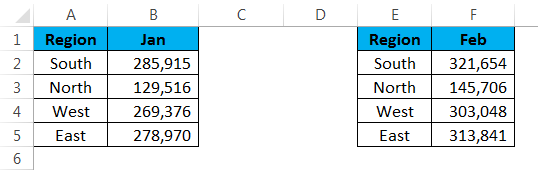
मेरे पास यहां दो समान टेबल हैं लेकिन एक साथ नहीं। हम यहां दो सरल विलय कर सकते हैं। एक पूरी तरह से एक नई तालिका बना रहा है या मौजूदा तालिका में डेटा जोड़ सकता है। यदि आप निरीक्षण करते हैं तो दोनों तालिका के शीर्षक समान हैं।
वैकल्पिक 1
चूंकि मेरे पास एक ही हेडिंग है, इसलिए मैं नीचे दी गई तालिका की तरह मिलान कर सकता हूं।
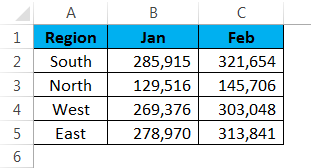
उपरोक्त छवि में, मैंने रीजन हेडिंग को बाहर कर दिया है क्योंकि यह दोनों तालिकाओं के लिए सामान्य है।
वैकल्पिक 2
विश्लेषण के लिए डेटा को और अधिक लचीला बनाने के लिए मैं केवल डेटा संरचना को संशोधित कर सकता हूं जैसा कि नीचे दी गई तालिका में दिखाया गया है।
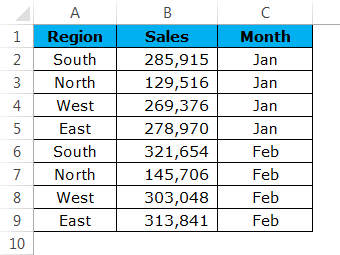
अब उपरोक्त तालिका को देखें, मैंने एक को दूसरे के नीचे मर्ज किया है लेकिन मैंने एक और कॉलम को मंथ के रूप में जोड़ा है। यह धुरी तालिका को लागू करके डेटा का विश्लेषण करना है, उपरोक्त डेटा संरचना महत्वपूर्ण है। हम आसानी से उपरोक्त तालिका के लिए धुरी तालिका लागू कर सकते हैं।
उदाहरण # 2: VLOOKUP विधि के साथ विलय
VLOOKUP को कौन नहीं जानता? सभी सभी एक्सेल उपयोगकर्ता इससे अवगत हैं, मुझे आशा है कि आप भी इससे अवगत हैं। यदि आप VLOOKUP का पूरा उपयोग करते हैं, तो तालिकाओं का विलय आपके लिए आसान हो जाएगा। मेरे पास कर्मचारी की जानकारी की तीन तालिकाएँ हैं। पहली तालिका में Emp ID और उनके नाम को दिखाया गया है, दूसरी तालिका में Emp ID और उनके विभाग को दिखाया गया है, तीसरी तालिका में Emp ID और उनके वेतन की जानकारी को दिखाया गया है।
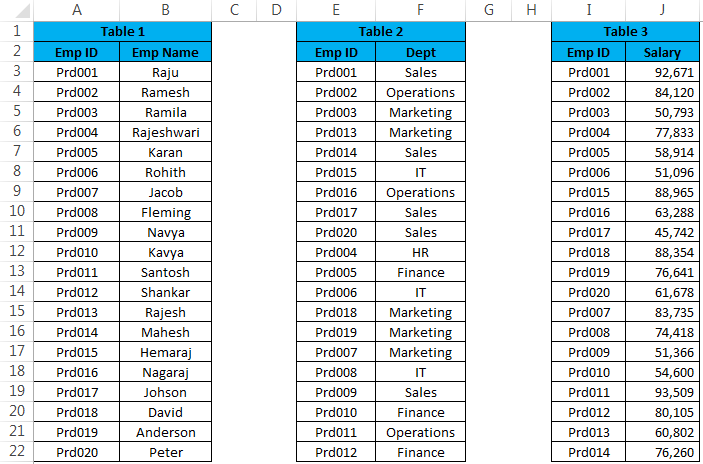
यदि आप तीनों तालिकाओं को देखते हैं तो तीनों तालिकाओं में ईएमपी आईडी आम है। इस सामान्य शीर्षक के आधार पर हम तीनों तालिकाओं को एक साथ मिला सकते हैं। विलय नीचे प्रारूप में होना चाहिए।
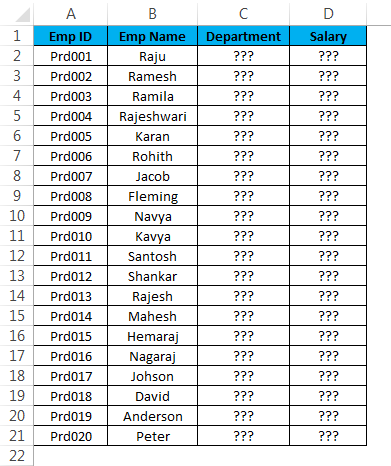
मुझे तालिका 2 और तालिका 3 से विभाग और वेतन कॉलम को मर्ज करने की आवश्यकता है। यदि आप VLOOKUP सूत्र से अवगत हैं, तो यह पार्क में सैर होगी।
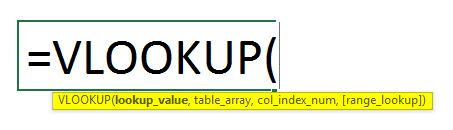
- तालिका 2 से विभाग के लिए VLOOKUP फॉर्मूला लागू करें:

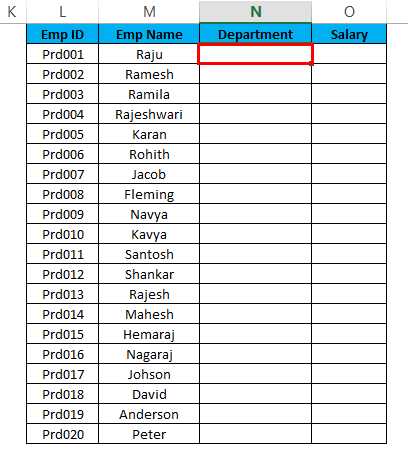
- विभाग कॉलम के सेल N2 पर VLOOKUP फॉर्मूला लागू करें:
- नीचे दिए गए फॉर्मूले को लागू करें:
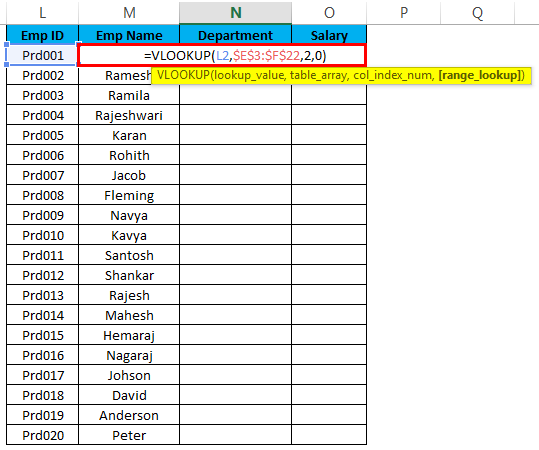
- परिणाम निम्न छवि में दिखाया गया है:
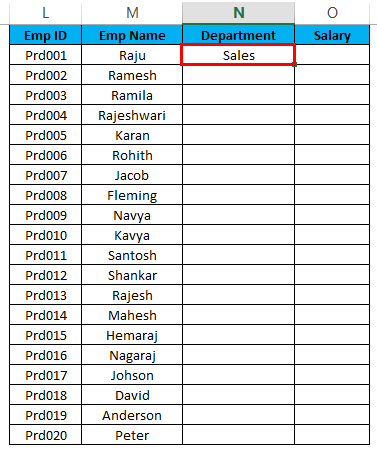
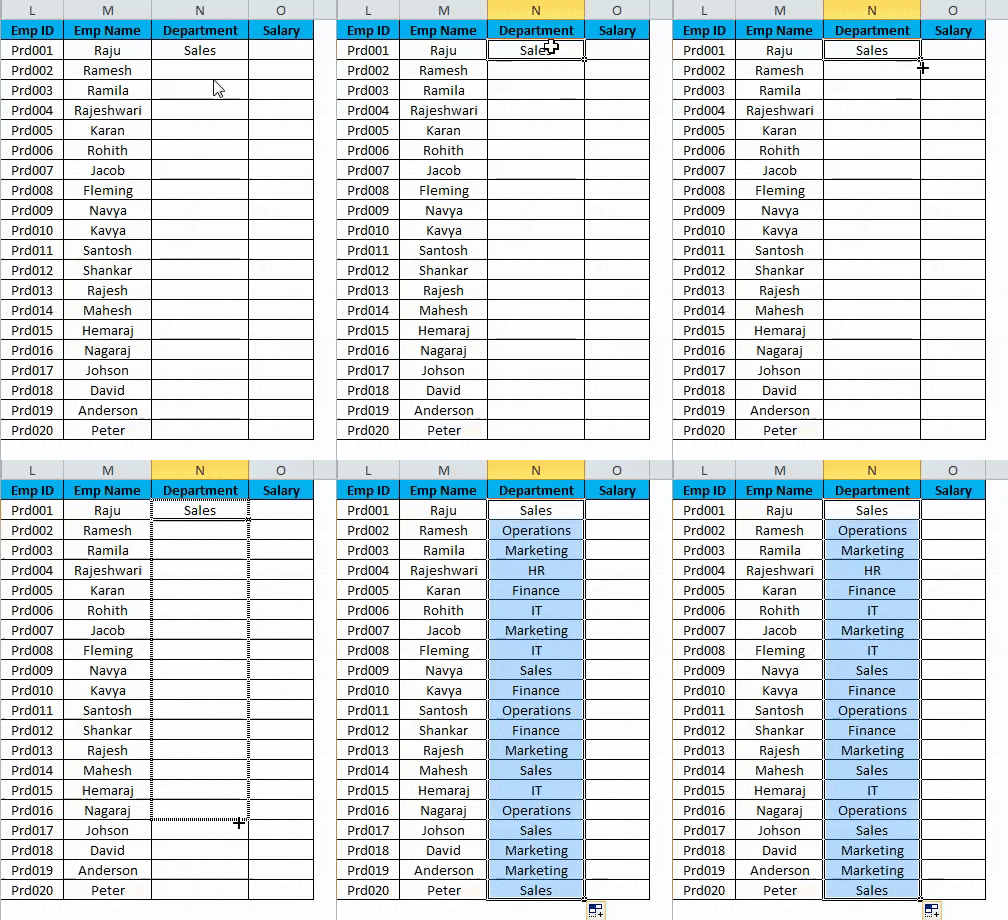
- अब सूत्र को सभी खाली सेल तक नीचे खींचें:
- तालिका 3 से वेतन के लिए VLOOKUP फॉर्मूला लागू करें:

- सेलरी कॉलम के सेल O2 पर VLOOKUP फॉर्मूला लागू करें:
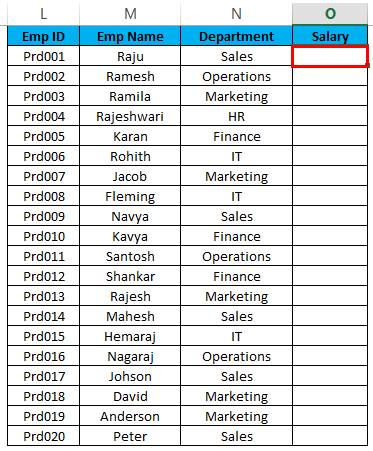
- नीचे दिए गए फॉर्मूले को लागू करें:
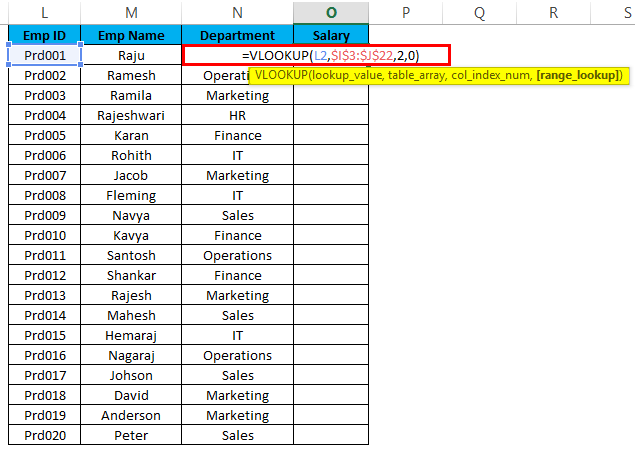
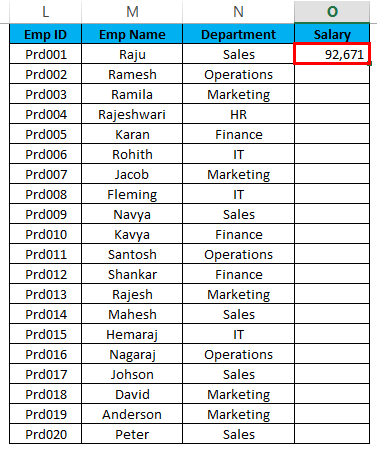
- परिणाम निम्न छवि में दिखाया गया है:
- अब सूत्र को सभी खाली कोशिकाओं तक नीचे खींचें:
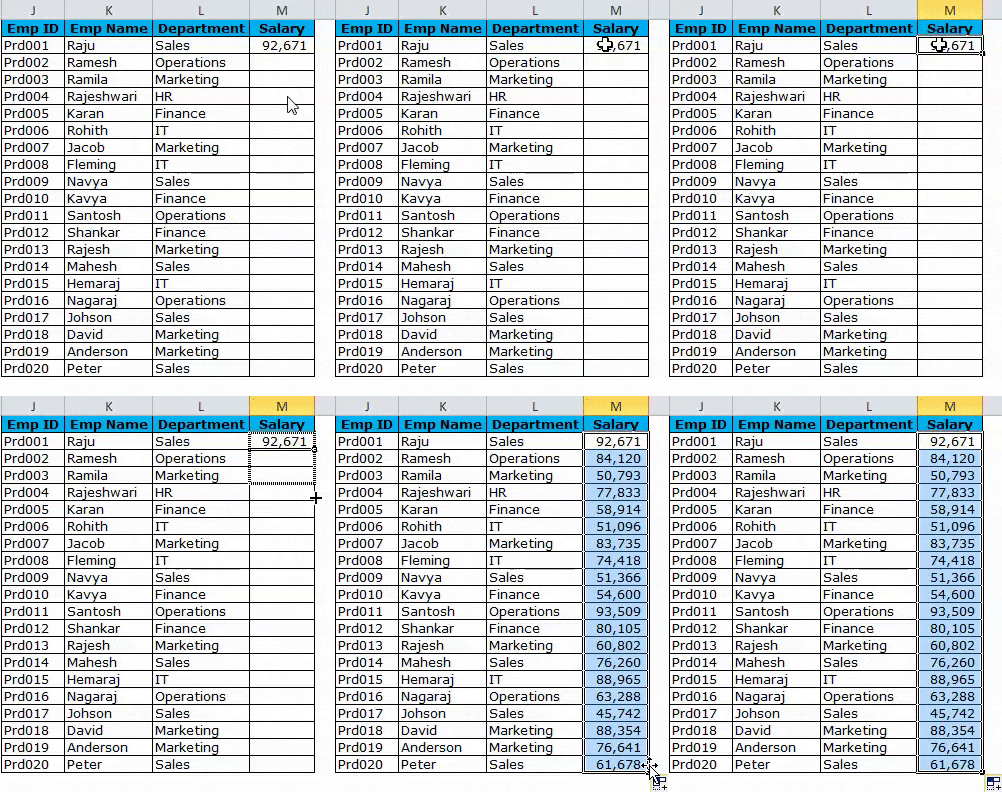
अब हमने VLOOKUP पद्धति को लागू करके सभी डेटा को अलग-अलग तालिका से एक साथ मिला दिया है।
उदाहरण # 3: INDEX और MATCH विधि के साथ विलय
INDEX & MATCH आपके लिए एक नया फॉर्मूला होगा। लेकिन चिंता की कोई बात नहीं है, यह केवल VLOOKUP फॉर्मूला का एक वैकल्पिक फॉर्मूला है। यह ठीक उसी तरह काम करता है जैसे VLOOKUP फॉर्मूला।
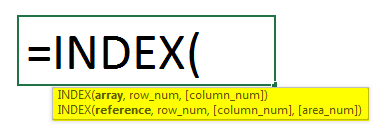
- तालिका 2 से विभाग स्तंभ विलय के लिए नीचे दिए गए सूत्र का उपयोग करें:

- विभाग कॉलम के सेल L3 पर VLOOKUP फॉर्मूला लागू करें:
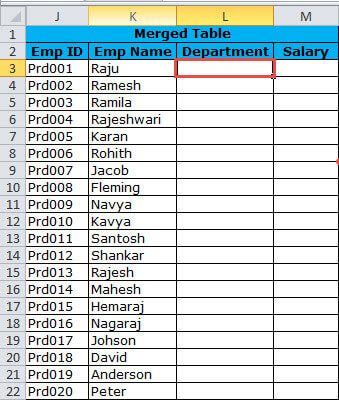
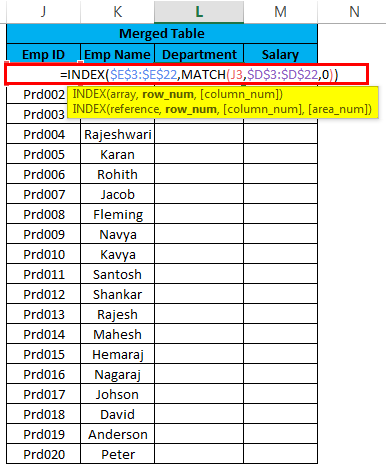
- नीचे दिए गए फॉर्मूले को लागू करें:
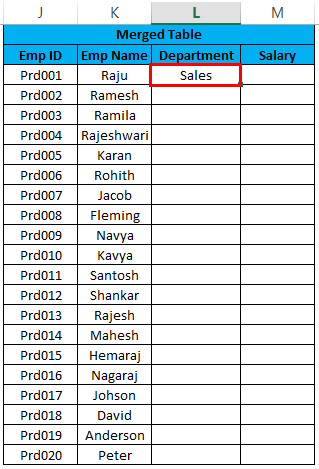
- परिणाम निम्न छवि में दिखाया गया है:
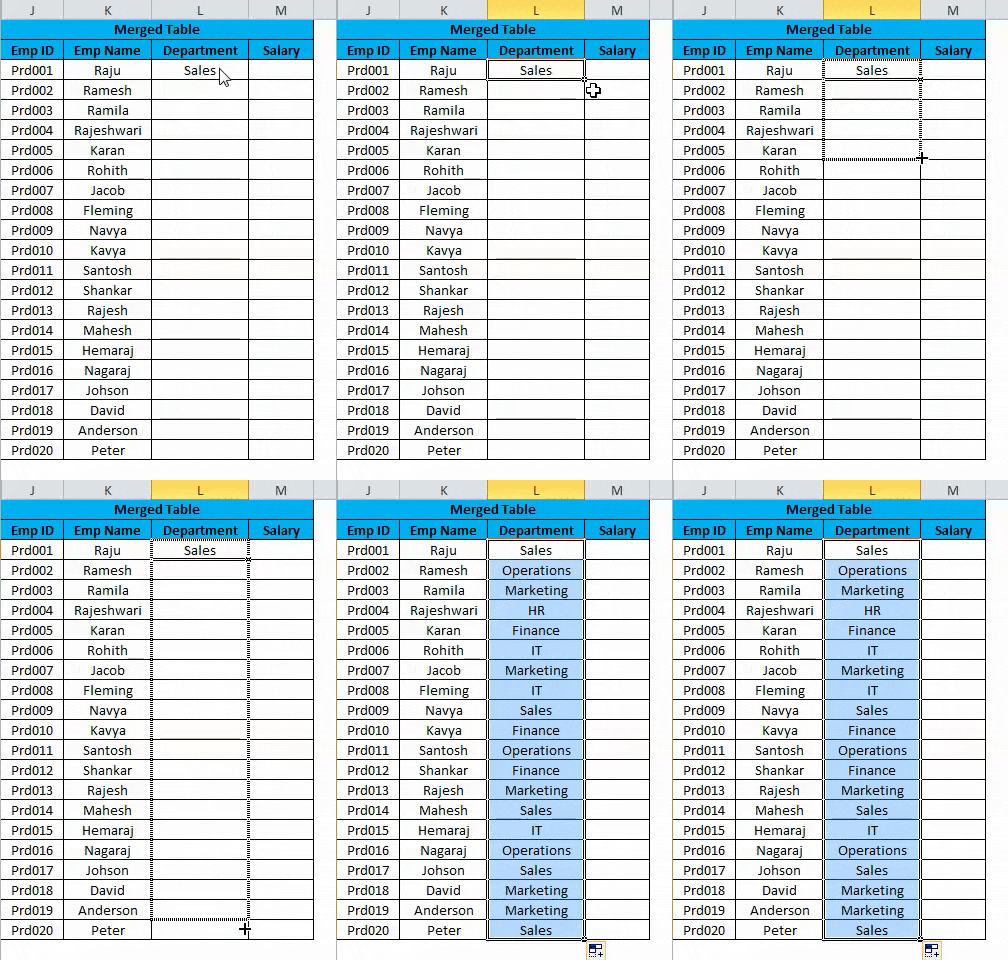
- अब सूत्र को सभी खाली कोशिकाओं तक नीचे खींचें:
- तालिका 3 से वेतन स्तंभ के विलय के लिए नीचे दिए गए सूत्र का उपयोग करें:

- विभाग कॉलम के सेल N2 पर VLOOKUP फॉर्मूला लागू करें:
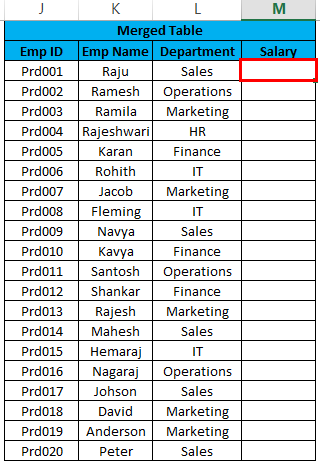
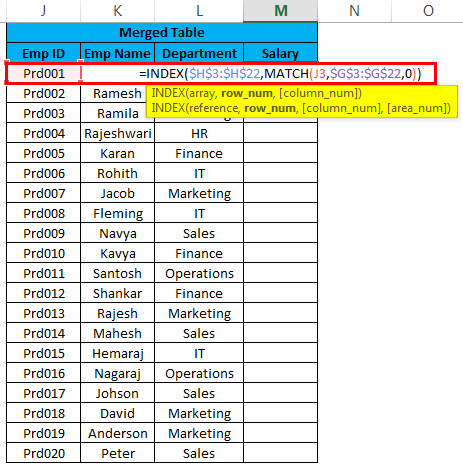
- नीचे दिए गए फॉर्मूले को लागू करें:
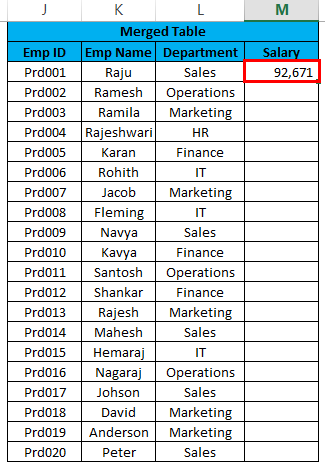
- परिणाम निम्न छवि में दिखाया गया है:
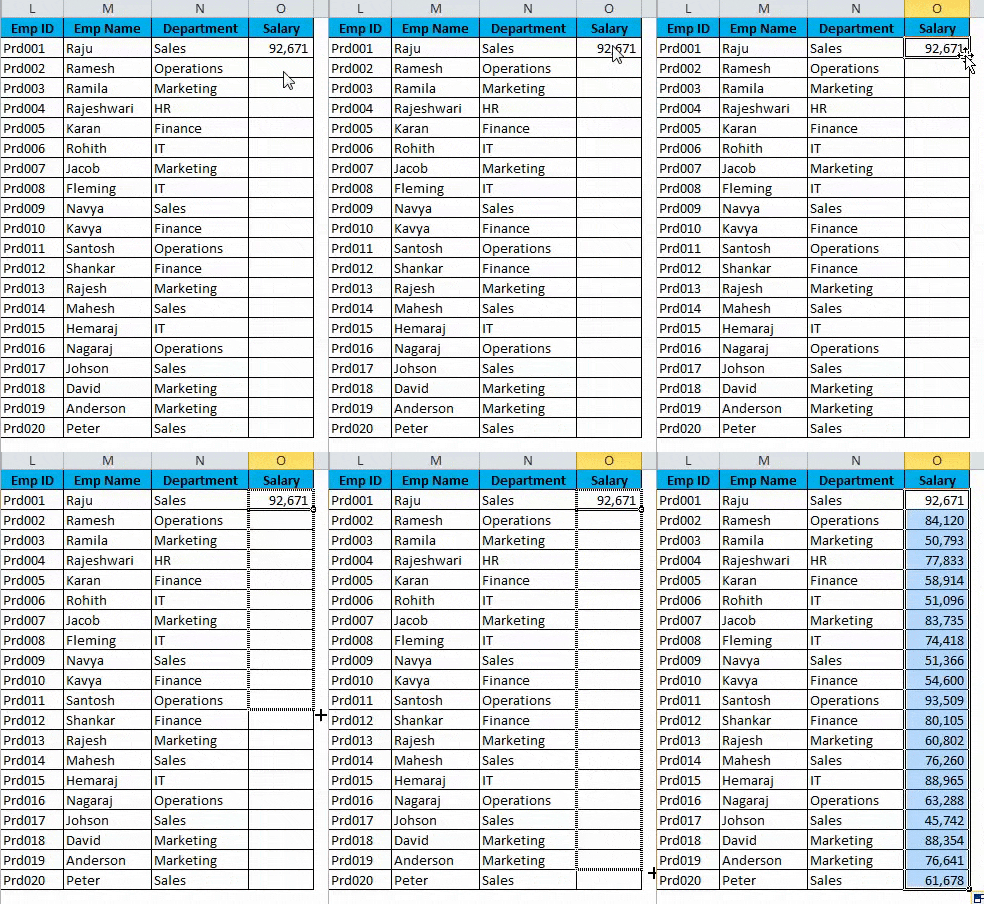
- अब सूत्र को सभी खाली कोशिकाओं तक नीचे खींचें:
एक्सेल में दो टेबल मिलाएं के बारे में याद रखने योग्य बातें
- POWER QUERY एक साथ कई तालिकाओं का विलय कर सकती है। एक्सेल 2010 और 2013 में यह एक ऐड-इन है और एक्सेल 2016 में यह एक बिल्ट-इन फ़ंक्शन है।
- यदि आप VLOOKUP का उपयोग करके विलय कर रहे हैं, तो आपको लुकअप वैल्यू में डुप्लिकेट प्रविष्टियों से सावधान रहना होगा। आगे बढ़ने से पहले डुप्लिकेट मान की जाँच करें।
- एक बार फार्मूला लागू होने के बाद पेस्ट विशेष विधि का उपयोग करके सूत्र को हटा दें। क्योंकि यह आपके एक्सेल में टेबल मिलाएं गए डेटा टेबल में बाधा उत्पन्न करेगा यदि कुछ अन्य निर्भर तालिकाओं के साथ होता है।
- त्रुटियों के मामले में, आप VLERUP सूत्र द्वारा उत्पन्न त्रुटियों से छुटकारा पाने के लिए IFERROR फ़ंक्शन का उपयोग कर सकते हैं।
- यदि डेटा एक ही शीर्षकों के साथ कई कार्यपत्रकों में है, तो आप एक साथ कार्यपत्रकों को संयोजित करने के लिए VBA कोड की खोज कर सकते हैं।
अनुशंसित लेख
यह एक्सेल में दो टेबल मिलाएं के लिए एक गाइड रहा है। यहां हम एक्सेल में दो टेबल मिलाएं पर चर्चा करते हैं और एक्सेल में प्रैक्टिकल उदाहरणों और डाउनलोड करने योग्य एक्सेल टेम्प्लेट के साथ एक्सेल में टेबल को कैसे मिलाएं। आप हमारे अन्य सुझाए गए लेखों के माध्यम से भी जा सकते हैं –
- एक्सेल में कॉलम को क्रमबद्ध करने का तरीका जानें
- एक्सेल में AutoFilter के लिए टिप्स
- TODAY फ़ंक्शन का उपयोग कैसे करें
- एक्सेल में उन्नत फ़िल्टर के लिए पूरा गाइड