
एक्सेल में सर्च (सामग्री की तालिका)
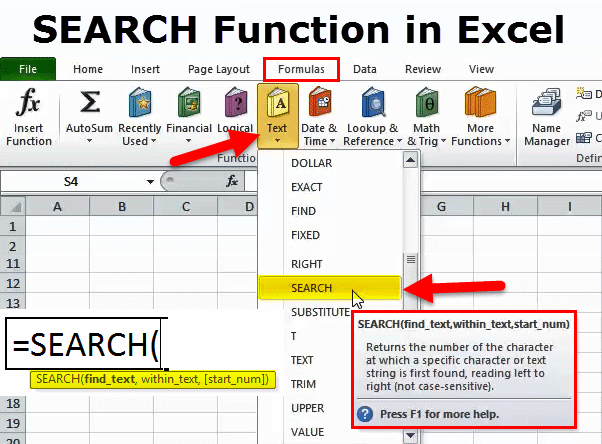
एक्सेल में सर्च फ़ंक्शन
- यह एक्सेल में एक अंतर्निहित फ़ंक्शन है जिसे टेक्स्ट या स्ट्रिंग फ़ंक्शंस के अंतर्गत वर्गीकृत किया गया है जिसे वर्कशीट फ़ंक्शन के रूप में उपयोग किया जा सकता है
- सर्च फ़ंक्शन को टेक्स्ट स्ट्रिंग के भीतर टेक्स्ट खंड की प्रारंभिक स्थिति मिलती है
- सर्च फ़ंक्शन के साथ हम स्ट्रिंग में टेक्स्ट का सटीक स्थान पा सकते हैं
- यह आमतौर पर किसी विशिष्ट या किसी विशेष सबस्ट्रिंग की प्रारंभिक स्थिति का पता लगाने के लिए उपयोग किया जाता है
- पहले और अंतिम नाम को अलग करने के लिए एक सर्च फ़ंक्शन का भी उपयोग किया जाता है
- एक सर्च फ़ंक्शन टेक्स्ट में हेरफेर करने और स्ट्रिंग्स से डेटा निकालने के लिए उपयोगी होता है जिसमें एकाधिक मान होते हैं
परिभाषा
यह उन अक्षरों की संख्या देता है जिन पर टेक्स्ट स्ट्रिंग या विशिष्ट वर्ण पहली बार पाया जाता है, बाएं से दाएं पढ़ना (केस संवेदनशील नहीं)
एक्सेल में सर्च फॉर्मूला
सर्च फ़ंक्शन के लिए सूत्र निम्नानुसार है:
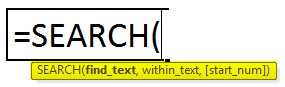
: यह वह पाठ है जिसे आप ढूंढना चाहते हैं या कैरेक्टर या टेक्स्ट जिसके लिए आप खोज रहे हैं
या
यह एक सबस्ट्रिंग है जिसे आप स्ट्रिंग या पूर्ण टेक्स्ट में देखना चाहते हैं या खोजना चाहते हैं
नोट: कुछ मामलों में, वाइल्डकार्ड वर्ण (?*) यानी प्रश्न चिह्न और तारांकन कोशिकाओं में मौजूद होंगे, उस परिदृश्य में इस से पहले टिल्ड (~) का उपयोग करें ~? और~*खोजने के लिए?और *
भीतर_टेक्स्ट: एक वर्ण या सबस्ट्रिंग स्थिति निर्दिष्ट करें जिसमें आप खोजना शुरू करना चाहते हैं
स्टार्ट_नम (वैकल्पिक): किस स्थिति से या जहां आप टेक्स्ट के भीतर खोज शुरू करना चाहते हैं
नोट: यदि यह (स्टार्ट_नम) पैरामीटर छोड़ा गया है, तो सर्च फ़ंक्शन इसे डिफ़ॉल्ट रूप से 1 मानता है।
एक्सेल में सर्च फ़ंक्शन का उपयोग कैसे करें?
उदाहरण 1
टेक्स्ट स्ट्रिंग में किसी शब्द की विशिष्ट स्थिति खोजने के लिए
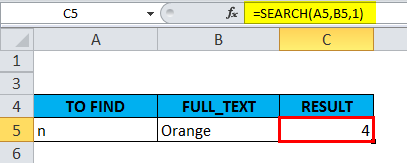
नीचे उल्लिखित उदाहरण में, सूत्र = सर्च (ए 5,बी5,1) या = सर्च (“एन”, बी 5,1) मान 4 लौटाता है, क्योंकि एन बाएं से शुरू होने वाले दाएं चौथा अक्षर है या टेक्स्ट स्ट्रिंग (ऑरेंज) का पहला अक्षर
उदाहरण # 2
एक पाठ स्ट्रिंग में एक सबस्ट्रिंग की एक विशिष्ट स्थिति खोजने के लिए
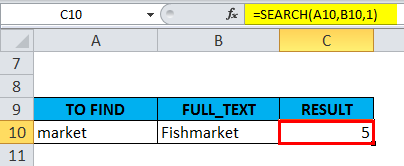
नीचे उल्लिखित उदाहरण में, सूत्र = सर्च (ए 10, बी10,1) या = सर्च (“बाजार”, बी 10,1) मूल्य 5 लौटाता है, क्योंकि सबस्ट्रिंग “बाजार” शब्द के 5 वें चरित्र (मछली) से शुरू होता है बाजार)
उदाहरण # 3
सर्च फ़ंक्शन – सेल के भीतर वाइल्डकार्ड वर्ण ((*) एस्टेरिस) स्थिति खोजें
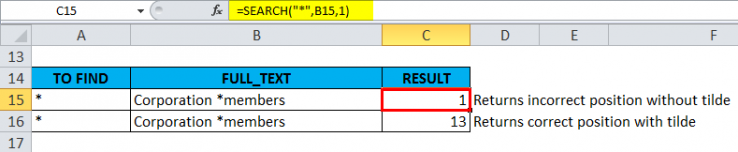
जब हम सर्च फ़ंक्शन करते हैं प्रारंभ में (*) टिल्ड (*) तारांकन से पहले ( = ) तारांकन या = सर्च (“*”, बी 15,1) का उपयोग किए बिना । सर्च फ़ंक्शन 1 आउटपुट के रूप में लौटाता है क्योंकि हमें टिल्डे का उपयोग किए बिना कोई वाइल्डकार्ड वर्ण स्थिति नहीं मिल सकती है। यहां टिल्ड (~) एक मार्कर के रूप में कार्य करता है यह इंगित करने के लिए कि अगला चरित्र एक शाब्दिक है, इसलिए हम (*) तारांकन से पहले (~) टिल्ड डालेंगे।
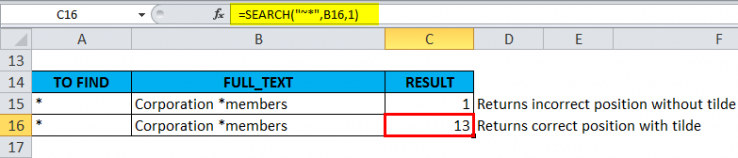
जब हम (*) तारांकन (*) तारांकन (=) तारांकन (यानी) से पहले (~) टिल्ड (=) “सर्च (” ~ * “, बी 16,1) का उपयोग करके सर्च फ़ंक्शन करते हैं , तो यह आउटपुट के रूप में (*) तारांकन यानी 13 की सही स्थिति देता है
उदाहरण # 4
सर्च फ़ंक्शन – वाइल्डकार्ड वर्ण {(?) प्रश्न चिह्न} सेल के भीतर स्थिति खोजें
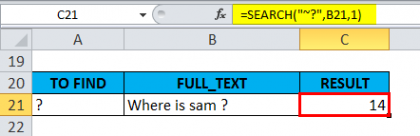
यहां एक सेल में प्रश्न चिह्न स्थिति देखने की कोशिश करें
जब हम (~) टिल्ड (?) प्रश्न चिह्न, यानी = सर्च (“~?”, बी 21,1) का उपयोग करके सर्च फ़ंक्शन करते हैं तो यह (?) प्रश्न चिह्न यानी 14 की सही स्थिति देता है
उदाहरण # 5
सर्च फ़ंक्शन का उपयोग करके पहला नाम और अंतिम नाम कैसे विभाजित करें।
जब तालिका सरणी में केवल एक ही नाम या अंतिम नाम होता है जो एक कॉलम में एकल स्पेस कैरेक्टर या कॉमा से अलग होता है, तो सर्च फ़ंक्शन का उपयोग किया जाता है।
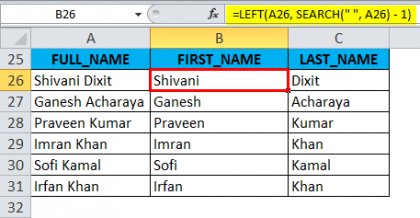
पहला नाम अलग करने के लिए एक सूत्र
= बाएं (सेल_रेफ, सर्च (“”, सेल_रेफ) – 1)
प्रारंभ में FIND या सर्च फ़ंक्शन का उपयोग सेल में स्पेस कैरेक्टर (“”) की स्थिति प्राप्त करने के लिए किया जाता है, बाद में, -1 को स्ट्रिंग में स्ट्रिंग के अंत में अतिरिक्त स्थान या कॉमा को निकालने के लिए सूत्र में उपयोग किया जाता है।
अंतिम नाम को अलग करने के लिए सूत्र
= दाएं (सेल_रेफ, लेन (सेल_रेफ) – खोज (“”, सेल_आरफ, 1))
‘लेन’ फ़ंक्शन एक पाठ स्ट्रिंग की लंबाई देता है, ‘लेन’ फ़ंक्शन स्पेस में, स्ट्रिंग के भीतर वर्ण के रूप में माना जाता है
प्रारंभ में अंतरिक्ष में सेल में टेक्स्ट खोजें, स्थिति ढूंढें और फिर लेन सूत्र का उपयोग करके स्ट्रिंग की कुल लंबाई से स्थिति घटाएं, स्ट्रिंग माइनस की लंबाई अंतरिक्ष की स्थिति हमें पहले के अधिकार में सब कुछ देगी अंतरिक्ष
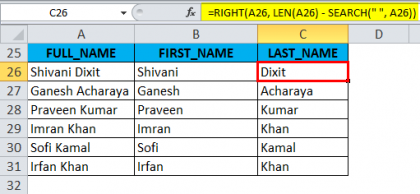
नोट: यहां ‘दाएं’ और ‘बाएं’ फ़ंक्शन टेक्स्ट के एक सबस्ट्रिंग को बाएं या दाएं से निर्दिष्ट वर्णों की संख्या के आधार पर लौटाते हैं
सर्च फ़ंक्शन के बारे में याद रखने की चीज़ें
ए) सर्च फ़ंक्शन में स्टार्ट_नमआर्ग्युमेंट नकारात्मक या शून्य नहीं हो सकता है
सर्च फ़ंक्शन में स्टार्ट_नम तर्क या पैरामीटर, को “0” या ऋणात्मक मान के रूप में वर्णित नहीं किया जाना चाहिए, यदि शून्य या नकारात्मक मान का उल्लेख किया गया है, तो यह मान त्रुटि देता है
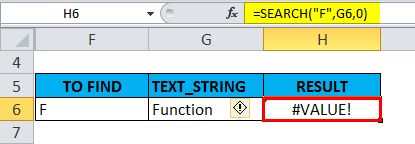
बी।) सर्च फ़ंक्शन केस संवेदी नहीं है,यह वाइल्डकार्ड वर्ण (? *) स्वीकार करेगा, जबकि फ़ंक्शन फ़ंक्शन केस सेंसिटिव होगा, आउटपुट मूल्य को वॅल्यू त्रुटि के रूप में वापस कर देगा और यह वाइल्डकार्ड वर्ण (?*) स्वीकार नहीं करेगा।
एक सर्च फ़ंक्शन केस-संवेदी नहीं है, जबकि फ़ंक्शन फ़ंक्शन केस संवेदनशील होता है ।
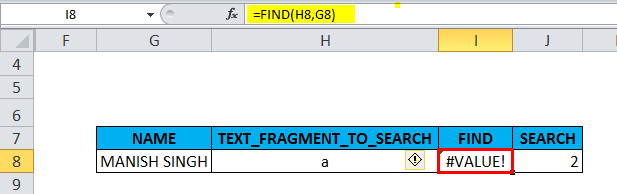
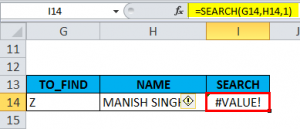
यहां तक कि जब दिया गया पाठ पाठ पाठ स्ट्रिंग के भीतर नहीं मिलता है, तो वापसी मान #वॅल्यू होगा! त्रुटि
अनुशंसित लेख
एक्सेल में सर्च फ़ंक्शन के लिए एक मार्गदर्शक रहा है। यहां हम सर्च फ़ॉर्मूला पर चर्चा करते हैं और व्यावहारिक उदाहरणों और डाउनलोड करने योग्य एक्सेल टेम्पलेट्स के साथ एक्सेल में सर्च फ़ंक्शन का उपयोग कैसे करें। आप हमारे अन्य सुझाए गए लेखों के माध्यम से भी जा सकते हैं –