
एक्सेल में रिकॉर्ड मैक्रो (सामग्री की तालिका)
- एक्सेल में रिकॉर्ड मैक्रो
- एक्सेल में रिकॉर्ड मैक्रो कैसे करें?
एक्सेल में रिकॉर्ड मैक्रो
मैक्रो बाई डेफिनिशन निर्देशों का एक समूह है, जिसका उपयोग किसी विशेष कार्य को करने के लिए किया जाता है।
परिचय
मैक्रो एक स्वचालित दोहराव वाला कार्य क्रम है, जिसका उपयोग कीस्ट्रोक के दोहराव वाले कार्य को बदलने और माउस क्रियाओं के उपयोग के लिए किया जाता है। असल में, हम बार-बार एक एक्सेल प्रोजेक्ट में करते हैं, हम अपने लिए एक मैक्रो का उपयोग कर सकते हैं। उदाहरण के लिए, यदि हमारे पास कुछ सूत्र हैं, जो दोहराया जा रहा है कि क्या कोई डेटा परिवर्तन है या नहीं, तो हम एक मैक्रो का उपयोग कर सकते हैं जो हमारे लिए हमारे बजाय एक ही कार्य को बार-बार कर रहे हैं।
तकनीकी शब्दों में, मैक्रो एक उपयोगकर्ता को दोहराए जाने वाले कार्यों में सामान्य रूप से डाउनटाइम ट्रिम करने में सक्षम बनाता है। मैक्रोज़ में फ़ंक्शंस फ़ार्मुले लॉजिक्स आदि हो सकते हैं।
एक्सेल में बिल्ट-इन मैक्रो रिकॉर्डर फ़ंक्शन का उपयोग करके मैक्रो कीबोर्ड और माउस क्रियाओं के अनुक्रम को रिकॉर्ड करके बनाया गया है। जब कोई मैक्रो रिकॉर्ड किया जाता है तो इसे कीबोर्ड शॉर्टकट असाइन करके या व्यू मैक्रो फ़ंक्शन से फिर से उपयोग किया जा सकता है।
एक्सेल मैक्रोज़ का उपयोग करने के दो तरीके हैं:
- मैक्रो रिकॉर्डर:हम एक्सेल रिकॉर्ड मैक्रो फ़ंक्शन द्वारा अपने कदमों या कुछ कार्यों को रिकॉर्ड कर सकते हैं और किसी भी निर्दिष्ट हॉटकी द्वारा आवश्यक होने पर कॉल कर सकते हैं या इसे व्यू मैक्रोज़ से कॉल कर सकते हैं।
उदाहरण 1 में, हमने कर्मचारियों की विभाग सूची लाने के लिए एक मैक्रो बनाया।
- वीबीए संपादक:वीबीए संपादक में, हम VB भाषा में कोड का एक सेट लिखते हैं और वर्कशीट में कुछ कार्य करते हैं।
उदाहरण 2 में, हमने उपयोगकर्ता को नए कोड के बारे में बताया और अन्य मैक्रो में विभाग सूची लाने के लिए कहा।
एक्सेल में रिकॉर्ड मैक्रो कैसे करें?
एक्सेल में रिकॉर्ड मैक्रो बहुत सरल और बनाने में आसान है। आइए एक्सेल में रिकॉर्ड मैक्रो के काम को कुछ उदाहरणों से समझते हैं।
उदाहरण # 1 एक्सेल में रिकॉर्ड मैक्रो
किसी कार्यपुस्तिका में, हमारे पास दो भिन्न कार्यपत्रकों में दो सेट डेटा होते हैं। शीट 2 से हम शीट में कुछ डेटा चाहते हैं। आम तौर पर हम डेटा को खोजने के लिए वी-लुकअप का उपयोग करते हैं। लेकिन हम अपने लिए ऐसा करने के लिए मैक्रो रिकॉर्डर का उपयोग कर सकते हैं।
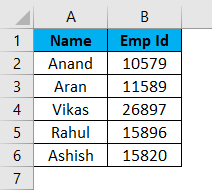
यह शीट 1 में डेटा और शीट 2 में डेटा नीचे दिखाया गया है,
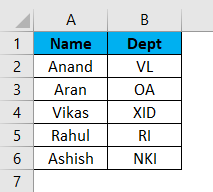
मान लीजिए कि हम संबंधित कर्मचारियों के लिए विभाग का नाम शीट 1 में चाहते हैं। अब हम इसके लिए सरल वी-लुकिंग का उपयोग कर सकते हैं।
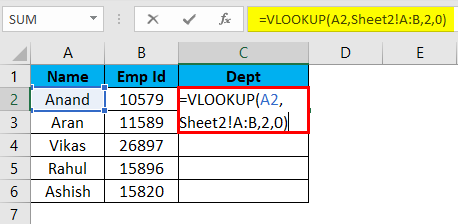
आउटपुट है:
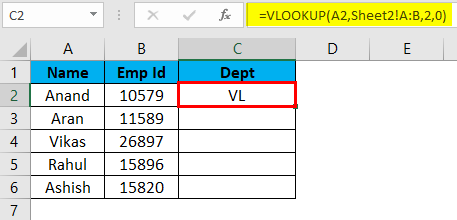
लेकिन अगर शीट एक ही प्रारूप में है और डेटा बदल जाता है तो हमारे पास एक कार्य है जिसे फिर से दोहराया जाता है। एक्सेल में मैक्रो यहां काम आता है। हम एक्सेल मैक्रो टूल का उपयोग करके समान चरणों को रिकॉर्ड कर सकते हैं और एक्सेल को हमारे लिए समान कार्य कर सकते हैं। आइए हम एक्सेल मैक्रो रिकॉर्डर टूल का उपयोग करना सीखें।
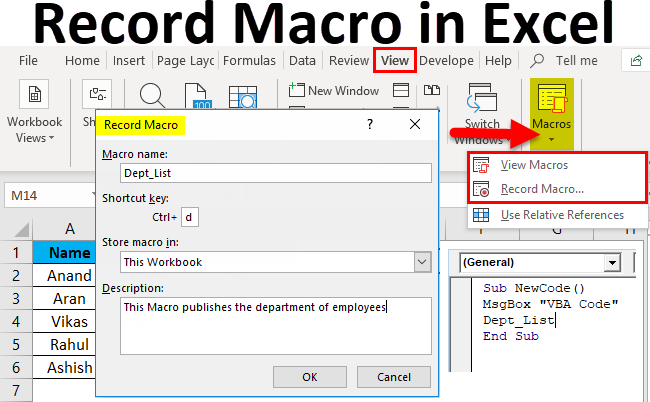
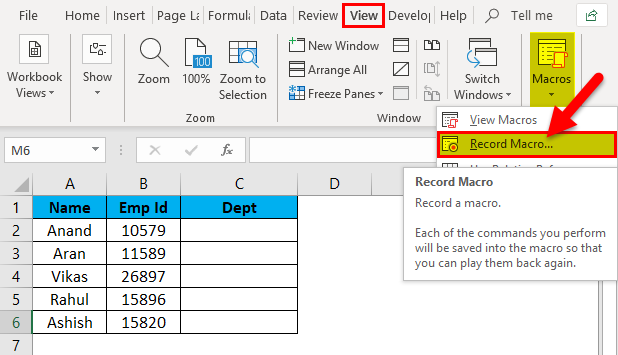
- सबसे पहले, व्यू टू टैब और सबसे दाहिने कोने में मैक्रोज़ का विकल्प है।
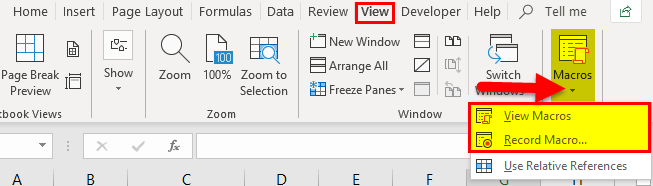
- रिकॉर्ड मैक्रो पर क्लिक करें एक संवाद बॉक्स पॉप अप,
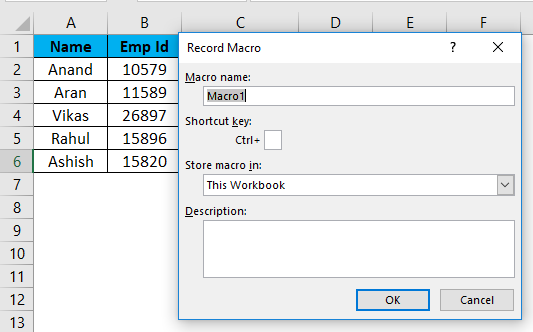
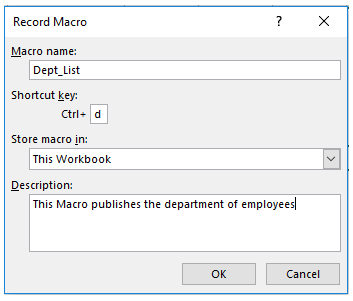
- संवाद में, बॉक्स में मैक्रो का नाम और शॉर्टकट कुंजी निर्दिष्ट करने के लिए एक बॉक्स है।हम मैक्रो का एक छोटा सा विवरण भी लिख सकते हैं।
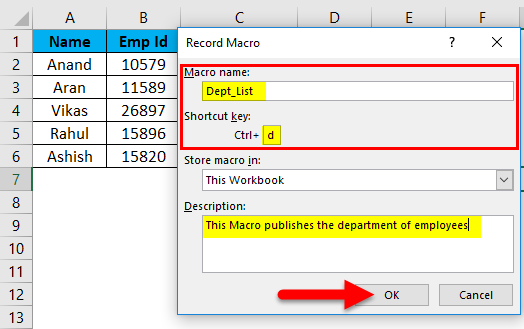
(टिप: एक्सेल मैक्रो नाम में स्थान का उपयोग न करें)
- ठीक पर क्लिक करें और हम देख सकते हैं कि एक्सेल ने हमारे अनुक्रम को रिकॉर्ड करना शुरू कर दिया है।
- अब शीट 2 से विभाग का नाम प्राप्त करने के लिए आवश्यक कार्य निष्पादित करें, अर्थात शीट 1 से वी-लुकअप।
वीलुकअप फॉर्मूला शीट 1 में लागू किया गया है।
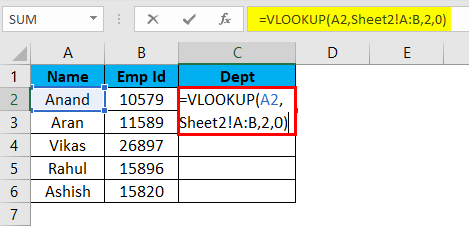
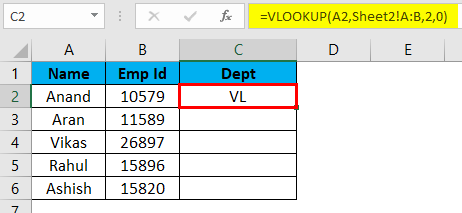
यह शीट 1 में शीट 1 में वांछित आउटपुट देता है।
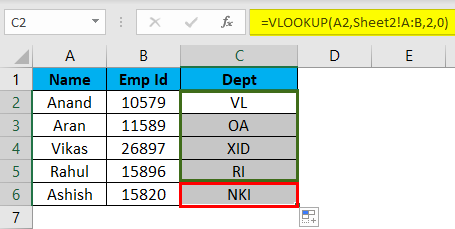
शेष कोशिकाओं का चयन करें और बाकी परिणाम प्राप्त करने के लिए Ctrl + D दबाएं।
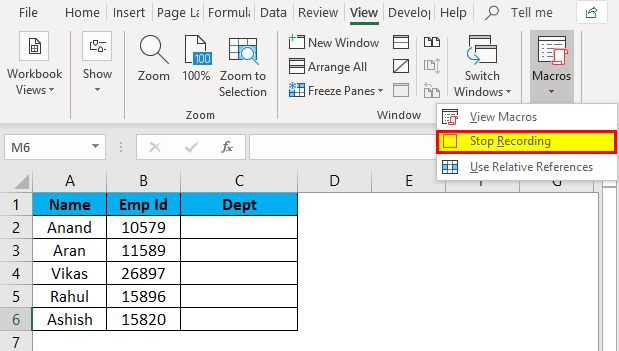
- अब हमारा कार्य पूरा हो गया है, हम स्टॉप रिकॉर्डिंग पर क्लिक करते हैं।
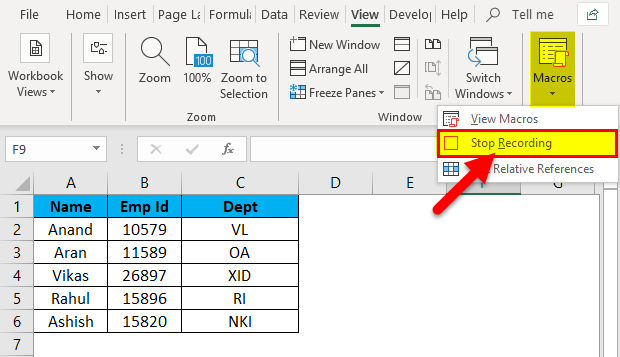
- मैक्रोज़ सेक्शन में व्यू टैब के तहत, हम देख सकते हैं कि हमारे मैक्रो को मैक्रोज़ ऑप्शन से रिकॉर्ड किया गया है।
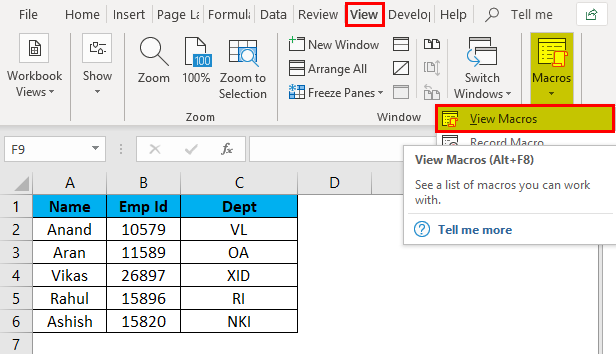
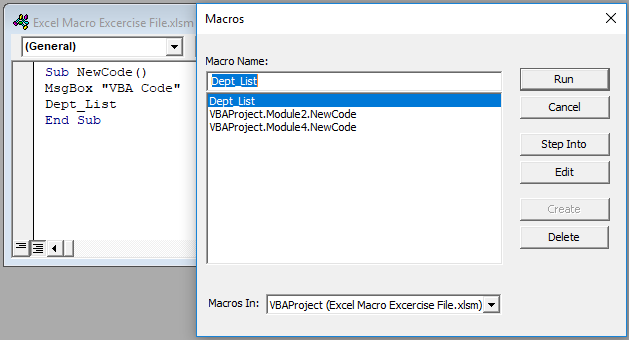
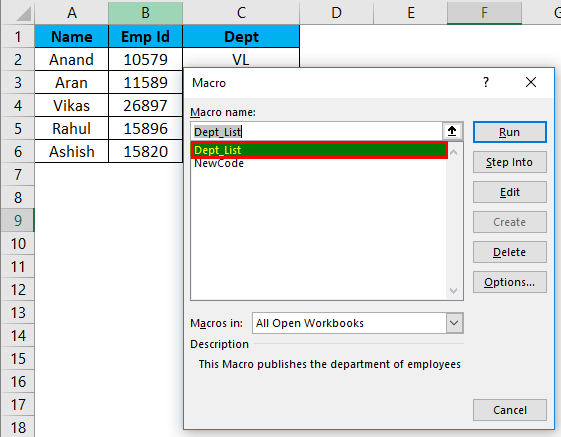
यदि हम व्यू मैक्रो विकल्प पर क्लिक करते हैं तो यह मैक्रो नाम दिखाता है जिसे हमने जोड़ा था। यहाँ यह Dept_List है।
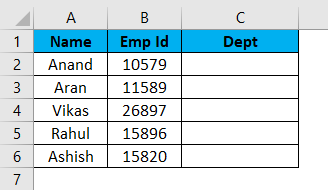
- हमारे मैक्रो काम कर रहे हैं या नहीं यह जांचने के लिए Dept Column के तहत डेटा हटाएं।
- CTRL + D पर क्लिक करें और परिणाम देखें।
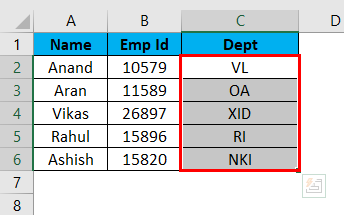
हमने अपने पहले मैक्रो को सफलतापूर्वक रिकॉर्ड और परीक्षण किया है।
उदाहरण # 2 एक्सेल में रिकॉर्ड मैक्रो
उपरोक्त वी-लुक मैक्रो को चलाने के लिए एक संदेश को बढ़ावा दें।
उदाहरण 1 एक्सेल द्वारा एक उपकरण था जिसका उपयोग मैक्रो रिकॉर्ड करने के लिए किया जाता है। अब हम एक मैक्रो बनाने के लिए वीबीए का उपयोग करेंगे। इसके लिए, हमें डेवलपर टैब को सक्रिय करना होगा।
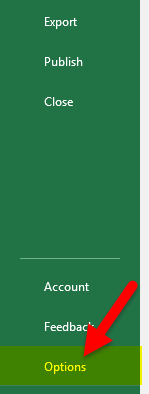
फ़ाइलों और फिर विकल्पों पर जाएँ।
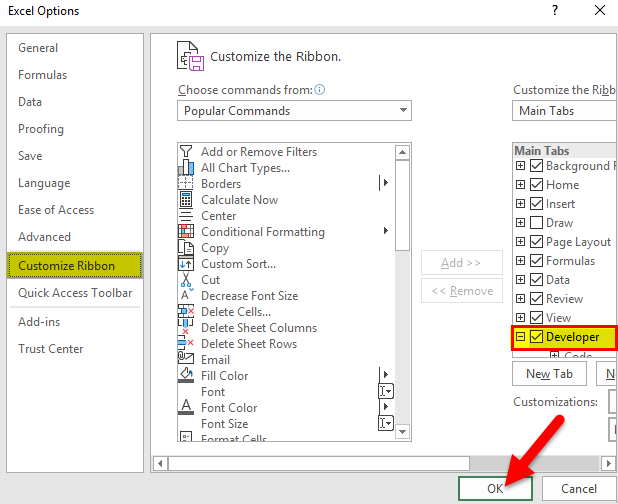
दायीं ओर के कस्टमाइज्ड रिबन टूलबार में “डेवलपर” नाम के साथ एक चेकबॉक्स है। चेकबॉक्स को चेक के रूप में चिह्नित करें और ठीक पर क्लिक करें।
वीबीए के साथ शुरुआत करने से पहले, हमें कुछ मूल बातें प्राप्त करने की आवश्यकता है।
वीबीए कोड में वैरिएबल डिक्लेरेशन लॉजिक और फंक्शन होते हैं, जो पूरे कोड के रूप में होते हैं।
सबसे पहले, हमें मैक्रो-कोड बनाने के लिए कुछ चरणों का पालन करने की आवश्यकता है।
- उस कार्यपुस्तिका का चयन करें जिसमें हम मैक्रो का उपयोग करना चाहते हैं।वर्तमान उदाहरण में, हमारी लक्ष्य कार्यपुस्तिका शीट 1 है।
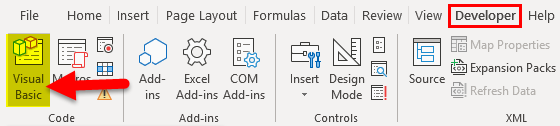
- डेवलपर टैब में विजुअल बेसिक पर क्लिक करें, यह हमारे लिए एक VB एडिटर खोलता है।
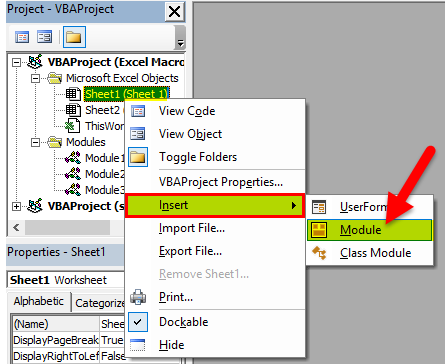
- राइट, उस ऑब्जेक्ट पर क्लिक करें जहां हम अपना कोड लिखना चाहते हैं, जो कि शीट 1 है, और सम्मिलित मॉड्यूल की तुलना में सम्मिलित करने के लिए जाता है।
- अब हम मॉड्यूल में कोड लिखना शुरू कर सकते हैं।हम अपने फ़ंक्शन को SUB () फ़ंक्शन द्वारा खोलते हैं।
युक्ति: हम उप () प्रक्रिया का उपयोग किसी विशेष कार्य या कार्य को करने के लिए इसके मुख्य उद्देश्य के रूप में करते हैं।
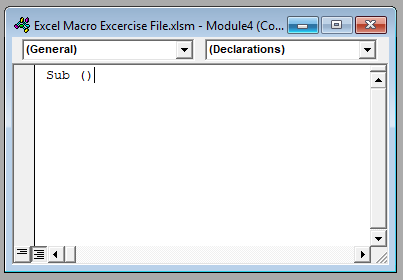
- अब शीट में निम्नलिखित कोड लिखें।
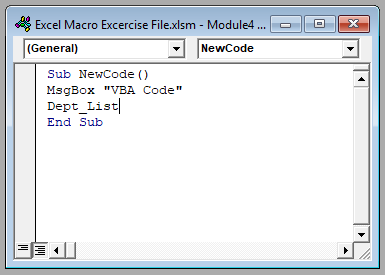
संदेश बॉक्स फ़ंक्शन उपयोगकर्ता को वीबीए कोड और फिर मैक्रो के रूप में संकेत देता है, जिसे Dept_List के रूप में दर्ज किया गया था।
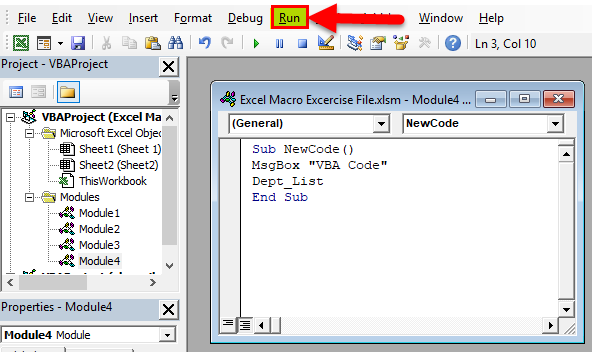
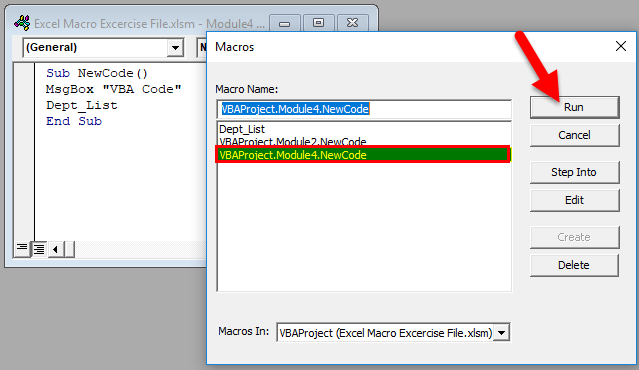
- जब हम वीबीए संपादक में रन पर क्लिक करते हैं तो यह हमें निम्नलिखित संकेत देता है।
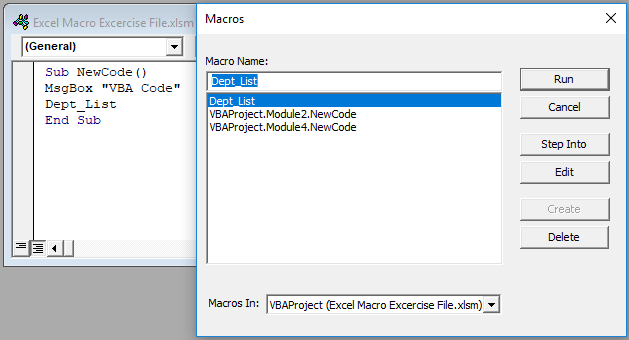
- हम वीबीए प्रोजेक्ट मॉड्यूल 4 का चयन करते हैं।मैक्रो टू रन और एक्सेल के रूप में नया कोड पहले हमें एक संकेत देता है और फिर विभाग सूची।
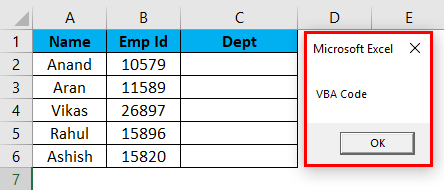
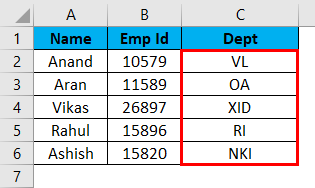
फिर विभाग सूची अपडेट की जाएगी,
युक्ति: मैक्रो के साथ एक्सेल को * .xlsm के रूप में सहेजा जाना चाहिए। एक्सेल मैक्रो-सक्षम कार्यपुस्तिका को इसमें मैक्रोज़ को बचाने के लिए।
एक्सेल मैक्रो की व्याख्या:
मैक्रोज़ का उपयोग दोहराव वाले कार्यों को कम करने के लिए किया जाता है, जो दैनिक आधार पर किए जाते हैं। कार्यों का एक सेट रिकॉर्ड किया जाता है और इसे बार-बार एक्सेस किया जा सकता है। इसे मेनू सूची या उपयोगकर्ता द्वारा परिभाषित कुछ हॉटकी से एक्सेस किया जा सकता है।
यदि हम परिभाषा के अनुसार जाते हैं, तो मैक्रो नियमों या पैटर्न का एक सेट है, जो निर्दिष्ट करता है कि एक निर्धारित प्रक्रिया के अनुसार एक निश्चित इनपुट अनुक्रम को एक निश्चित आउटपुट अनुक्रम में कैसे मैप किया जाना चाहिए।
याद रखने वाली बातें
- मैक्रो नाम में स्थान नहीं होना चाहिए।
- एक मैक्रो को “एक्सेल मैक्रो-सक्षम कार्यपुस्तिका” और * .xlsm के रूप में एक्सटेंशन के रूप में सहेजा जाना चाहिए
- किसी भी वीबीए कोड को लिखने से पहले हमें डेवलपर टैब को विकल्पों में रिबन बटन को कस्टमाइज़ करने से सक्रिय करना होगा।
- एक्सेल मैक्रो रिकॉर्डर की अपनी सीमाएँ हैं लेकिन हम एक्सेल वीबीए से कुछ भी कर सकते हैं।
अनुशंसित लेख
यह एक एक्सेल में रिकॉर्ड मैक्रो के लिए एक मार्गदर्शक रहा है। यहां हम चर्चा करते हैं कि एक्सेल उदाहरण और डाउनलोड करने योग्य एक्सेल में रिकॉर्ड मैक्रो टेम्प्लेट कैसे बनाएं। आप एक्सेल में इन उपयोगी कार्यों को भी देख सकते हैं –