
एक्सेल डायनेमिक रेंज (सामग्री की तालिका)
- एक्सेल में रेंज
- एक्सेल में डायनेमिक रेंज
- एक्सेल में डायनेमिक रेंज कैसे बनाएं?
एक्सेल में रेंज
इसमें, हम एक्सेल में डायनेमिक रेंज पर चर्चा करेंगे। डायनेमिक रेंज में आने से पहले आइए समझते हैं कि एक्सेल में रेंज क्या है।
रेंज : रेंज एक दो या दो से अधिक कोशिकाओं के संयोजन के अलावा कुछ भी नहीं है।
यह ऊर्ध्वाधर कोशिकाओं या क्षैतिज कोशिकाओं या दोनों के संयोजन का एक समूह हो सकता है। फ़ार्मुलों को लागू करने और एक्सेल में कुछ संचालन करने के दौरान रेंज एक अच्छी भूमिका निभाती है।
नीचे रेंज के लिए उदाहरण दिए गए हैं:

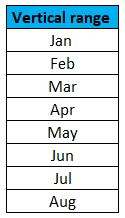
रेंज के उपयोग
मान लेते हैं कि आपको 100 पंक्तियों के डेटाबेस रेंज के लिए इंडेक्स नंबर देना है। जैसा कि हमारे पास 100 पंक्तियाँ हैं, हमें ऊपर से नीचे तक लंबवत 100 सूचकांक संख्याएँ देने की आवश्यकता है। यदि हम 100 नंबर मैन्युअल रूप से टाइप करते हैं तो लगभग 5-10 मिनट का समय लगेगा। यहां रेंज 5 सेकंड के भीतर इस कार्य को करने में मदद करती है। आइए देखें कि यह कैसे काम करेगा।
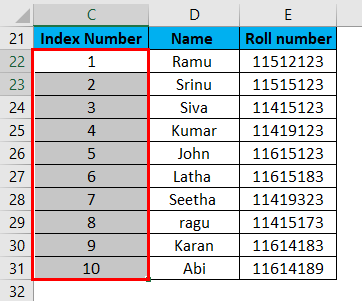
हमें नीचे दिए गए स्क्रीनशॉट में दिखाए गए अनुसार अनुक्रमणिका संख्याओं को प्राप्त करने की आवश्यकता है, यहां मैं केवल 10 पंक्तियों के लिए उदाहरण देता हूं।
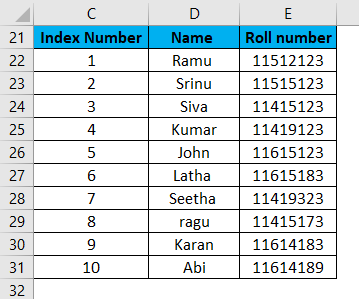
पहले दो नंबरों को इंडेक्स नंबर के तहत दें और नीचे दिखाए गए अनुसार दो नंबरों की रेंज चुनें और कोने पर (लाल रंग में चिह्नित) पर क्लिक करें।
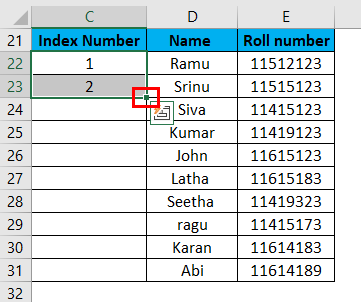
आवश्यक रेंज तक खींचें। यह पहले दो नंबरों के पैटर्न के अनुसार श्रृंखला जारी रखेगा।
यदि हम पहली सेल को 2 और दूसरी सेल को 4 के रूप में देते हैं तो यह सभी सम संख्याएँ देगी। नीचे दिखाए गए अनुसार दो नंबरों की रेंज चुनें और कोने पर क्लिक करें (लाल रंग में चिह्नित)।
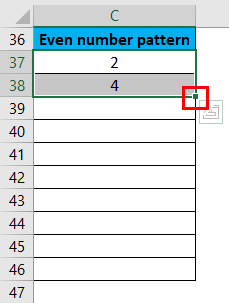
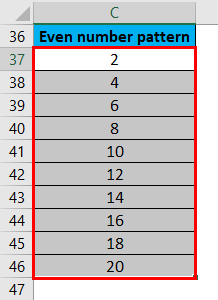
आवश्यक रेंज तक खींचें। यह पहले दो नंबरों के पैटर्न के अनुसार श्रृंखला जारी रखेगा।
वही महीनों, दिनों और तिथियों आदि के लिए लागू होगा … आवश्यक पैटर्न के पहले दो मान प्रदान करें, रेंज पर प्रकाश डालें और फिर कोने पर क्लिक करें।
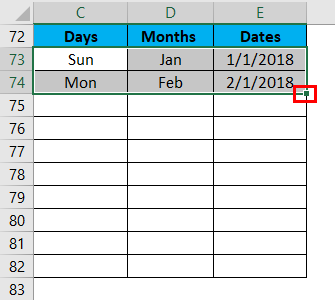
आवश्यक लंबाई तक खींचें। यह पहले दो नंबरों के पैटर्न के अनुसार श्रृंखला जारी रखेगा।
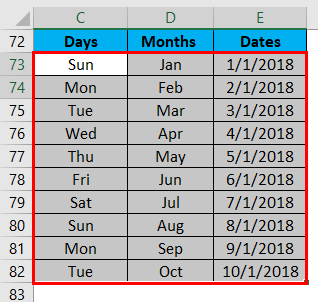
आशा है कि आप समझ गए होंगे कि रेंज क्या है, अब हम डायनेमिक रेंज पर चर्चा करेंगे। आप केवल श्रेणी का चयन करके कक्षों की एक श्रेणी को एक नाम दे सकते हैं।
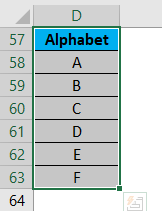
नाम बॉक्स में नाम दें (स्क्रीनशॉट में हाइलाइट किया गया)।
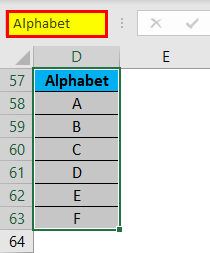
उस नाम का चयन करें जिसे हमने जोड़ा है और एंटर दबाएं।
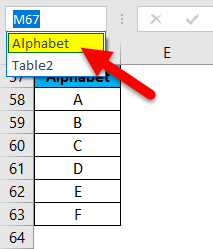
ताकि जब आप उस नाम का चयन करें तो रेंज अपने आप आ जाएगी।
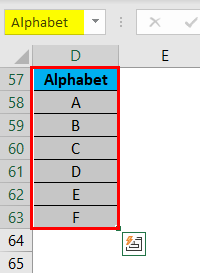
एक्सेल में डायनेमिक रेंज
डायनेमिक रेंज और कुछ नहीं बल्कि वह रेंज होती है जिसे डायनेमिक रूप से उठाया जाता है जब मौजूदा रेंज में अतिरिक्त डेटा जोड़ा जाता है।
उदाहरण
जनवरी से अप्रैल तक किसी कंपनी का बिक्री चार्ट देखें।
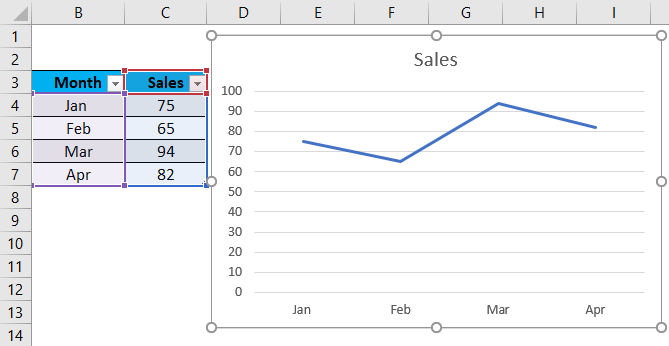
मई महीने में जब हम अप्रैल महीने के नीचे अप्रैल महीने की बिक्री को अपडेट करते हैं तो बिक्री चार्ट स्वचालित रूप से (डायनेमिक रूप से) अपडेट हो जाएगा। यह इसलिए हो रहा है क्योंकि हमने जिस रेंज का उपयोग किया है वह डायनेमिक रेंज है इसलिए चार्ट डायनेमिक रेंज ले रहा है और तदनुसार चार्ट में बदलाव कर रहा है।
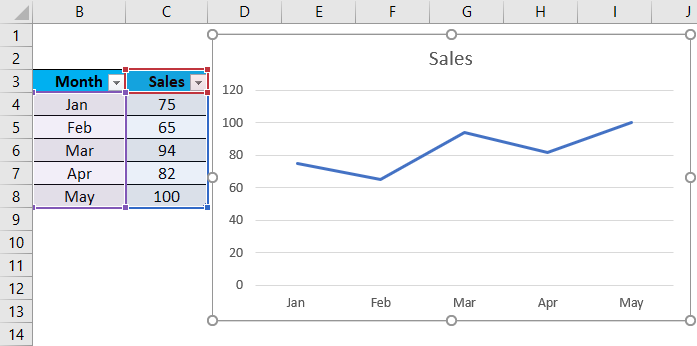
यदि रेंज एक डायनेमिक रेंज नहीं है, तो जब हम मौजूदा डेटा रेंज में डेटा अपडेट करते हैं, तो चार्ट को स्वचालित रूप से अपडेट नहीं मिलेगा।
हम दो तरीकों से डायनेमिक रेंज हासिल कर सकते हैं।
- एक्सेल टेबल फीचर का उपयोग करना
- ऑफसेट प्रविष्टि का उपयोग करना
एक्सेल में डायनेमिक रेंज कैसे बनाएं?
एक्सेल में डायनेमिक रेंज बहुत सरल और सही करने में आसान है। आइए समझते हैं कि कुछ उदाहरणों के साथ डायनेमिक रेंज कैसे बनाएं।
उदाहरण # 1 – एक्सेल में डायनेमिक रेंज एक्सेल टेबल फीचर
हम इस सुविधा का उपयोग करके डायनेमिक रेंज प्राप्त कर सकते हैं, लेकिन यह लागू होगा यदि हम 2017 के एक्सेल संस्करण और 2017 के बाद जारी किए गए संस्करणों का उपयोग करते हैं।
आइए देखें कि अब कैसे बनाया जाए। नीचे की तरह एक डेटाबेस रेंज ले लो।
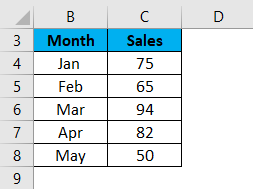
संपूर्ण डेटा श्रेणी का चयन करें और लाल रंग में चिह्नित शीर्ष मेनू बार में सम्मिलित करें बटन पर क्लिक करें।
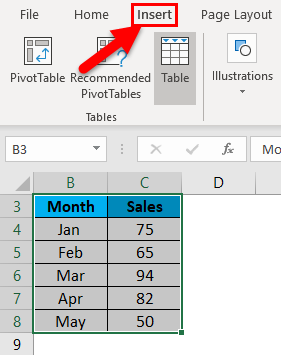
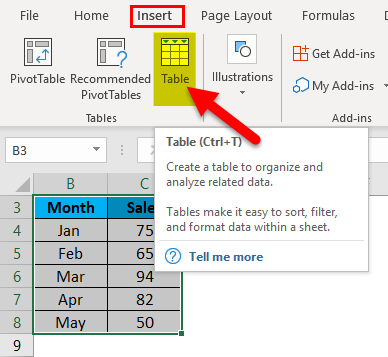
बाद में इन्सर्ट मेनू के नीचे टेबल पर क्लिक करें।
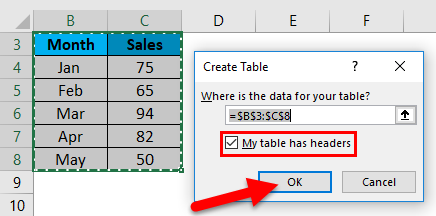
नीचे दिखाया गया पॉप अप आएगा, ‘मेरी तालिका में हेडर है’ फ़ील्ड की जाँच करें क्योंकि हमारे चयनित डेटा टेबल रेंज में हेडर है और ‘ओके’ पर क्लिक करें।
तब डेटा स्वरूप बदल जाएगा तालिका प्रारूप में आप रंग भी देख सकते हैं।
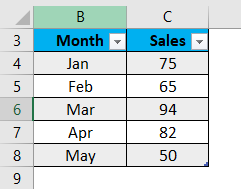
यदि आप प्रारूप (रंग) बदलना चाहते हैं, तो तालिका का चयन करें और शीर्ष मेनू पट्टी पर डिज़ाइन बटन पर क्लिक करें। आप ‘तालिका शैलियों’ से आवश्यक प्रारूप चुन सकते हैं।

अब डेटा रेंज टेबल फॉर्मेट में है इसलिए जब भी आप नई डेटा लाइन जोड़ते हैं तो टेबल फीचर डेटा रेंज को डायनेमिक रूप से टेबल में बदल देता है, इसलिए चार्ट भी डायनेमिक रूप से बदल जाता है। नीचे संदर्भ के लिए स्क्रीनशॉट है।
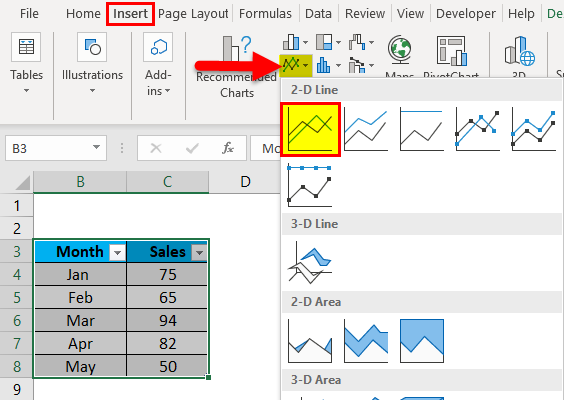
सम्मिलित करें पर क्लिक करें और चार्ट पर जाएँ और रेखा चार्ट पर क्लिक करें जैसा कि नीचे दिखाया गया है।
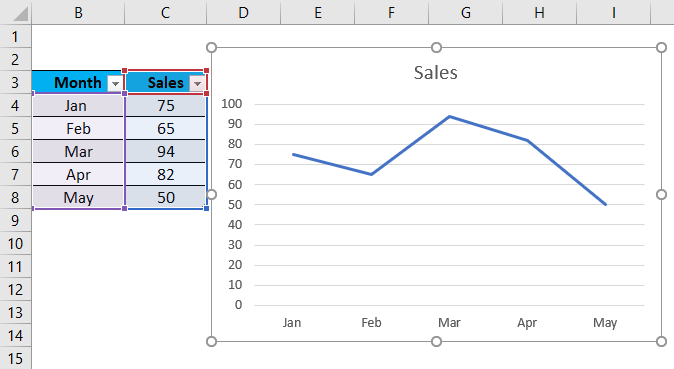
जैसा कि नीचे दिखाया गया है एक लाइन चार्ट जोड़ा गया है।
यदि आप तालिका में एक और डेटा जोड़ते हैं अर्थात जून और बिक्री 100 के रूप में करते हैं तो चार्ट स्वचालित रूप से अपडेट हो जाता है।
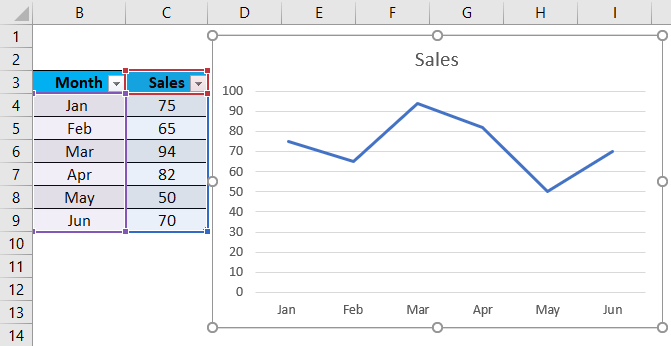
यह डायनेमिक डेटा रेंज बनाने का एक तरीका है।
उदाहरण # 2 – एक्सेल में डायनेमिक रेंज ऑफसेट प्रविष्टि का उपयोग करना
ऑफसेटिंग फॉर्मूला एक संदर्भ बिंदु के साथ शुरू करने में मदद करता है और आवश्यक तालिका और पंक्तियों की आवश्यक संख्या के साथ नीचे या बाईं ओर हमारे टेबल रेंज में स्तंभों की संख्या को ऑफसेट कर सकता है।
आइए देखें कि ऑफसेटिंग फॉर्मूला का उपयोग करके डायनेमिक रेंज कैसे प्राप्त की जाए। नीचे एक डायनेमिक रेंज बनाने के लिए छात्र तालिका का डेटा नमूना है।
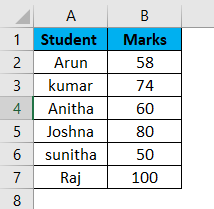
आपको ऑफसेट के प्रारूप की व्याख्या करने के लिए मैं “सामान्य नाम” को लागू करने के बजाय सामान्य शीट में सूत्र दे रहा हूं।
ऑफसेट प्रविष्टि प्रारूप
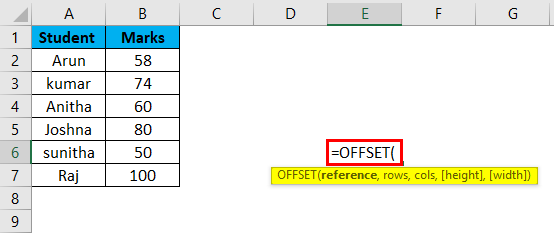
- संदर्भ: तालिका रेंज के संदर्भ सेल का संदर्भ देता है जो प्रारंभिक बिंदु है।
- पंक्तियाँ: प्रारंभिक संदर्भ बिंदु से नीचे ऑफसेट करने के लिए आवश्यक पंक्तियों की संख्या को संदर्भित करता है।
- कर्ल्स: शुरुआती बिंदु पर दाएं या बाएं ऑफसेट करने के लिए आवश्यक संख्या के कॉलम को संदर्भित करता है।
- ऊँचाई: पंक्तियों की ऊँचाई को संदर्भित करता है।
- चौड़ाई: स्तंभों की चौड़ाई का संदर्भ देता है।
संदर्भ कक्ष से प्रारंभ करें, यहां छात्र वह संदर्भ कक्ष है जहां आप डेटा श्रेणी शुरू करना चाहते हैं।
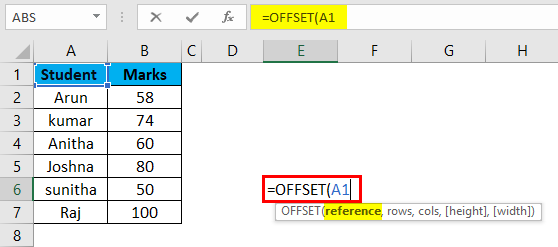
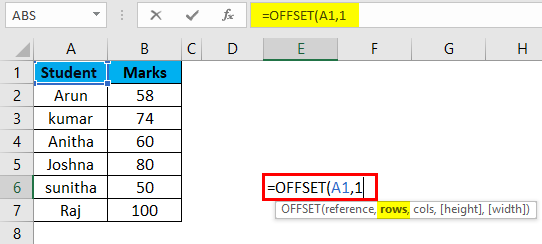
अब रेंज में विचार करने के लिए नीचे दी गई पंक्तियों की आवश्यक संख्या दें। यहाँ ‘1’ दिया गया है क्योंकि यह संदर्भ सेल से एक पंक्ति नीचे है।
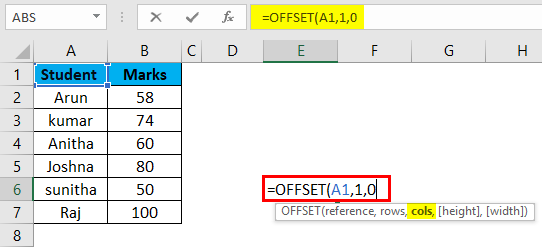
अब कॉलम को 0 के रूप में दें क्योंकि हम यहाँ कॉलम पर विचार नहीं करने जा रहे हैं।
अब पंक्तियों की ऊंचाई दें क्योंकि हमें यकीन नहीं है कि हम भविष्य में कितनी पंक्तियों को जोड़ने जा रहे हैं इसलिए पंक्तियों का ‘काउंटा’ फ़ंक्शन दें (संपूर्ण ‘ए’ कॉलम का चयन करें)। लेकिन हम शीर्ष लेख को 1 से कम करने के लिए श्रेणीबद्ध नहीं कर रहे हैं।
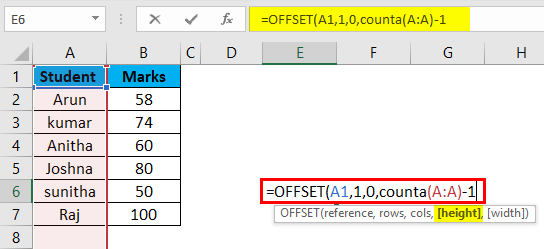
अब चौड़ाई में 2 दें क्योंकि यहाँ हमारे पास दो कॉलम हैं और हम यहाँ कोई अतिरिक्त कॉलम नहीं जोड़ना चाहते हैं। यदि हमें पता नहीं है कि हम भविष्य में कितने कॉलम जोड़ने जा रहे हैं, तो पूरी गिनती के लिए ‘काउंटा’ फंक्शन लागू करें क्योंकि हमने ऊँचाई पर कैसे लागू किया। सूत्र बंद करें।
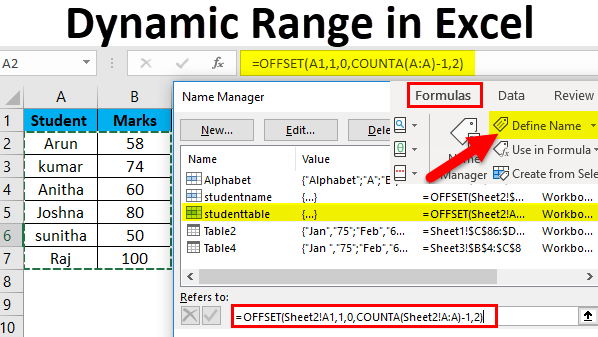
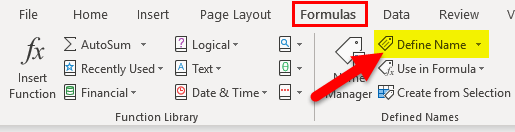
अब हमें डायनेमिक रेंज बनाने के लिए परिभाषित नाम में ऑफसेट सूत्र को लागू करने की आवश्यकता है। शीर्ष पर “सूत्र” मेनू पर क्लिक करें (हाइलाइट किया गया)।
नीचे दिए गए स्क्रीनशॉट में “नाम परिभाषित करें” विकल्प पर क्लिक करें।
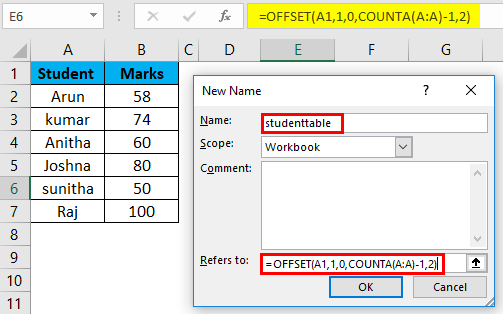
एक पॉपअप आएगा, टेबल रेंज का नाम ‘स्टूडेंटटेबल’ के रूप में स्पेस के बिना देना। ‘स्कोप ’इसे’ वर्कबुक’ की तरह छोड़ता है और फिर we रिफ़र ’पर जाता है जहाँ हमें“ ओफ़्सेट ”फॉर्मूला देने की आवश्यकता है। उस फॉर्मूले को कॉपी करें जिसे हमने रेफरी में तैयार किया था और रिफ़र में पेस्ट किया था
अब हम नाम प्रबंधक पर क्लिक करके रेंज की जांच कर सकते हैं और परिभाषित नाम चुनें जिसे आपने नाम दिया है
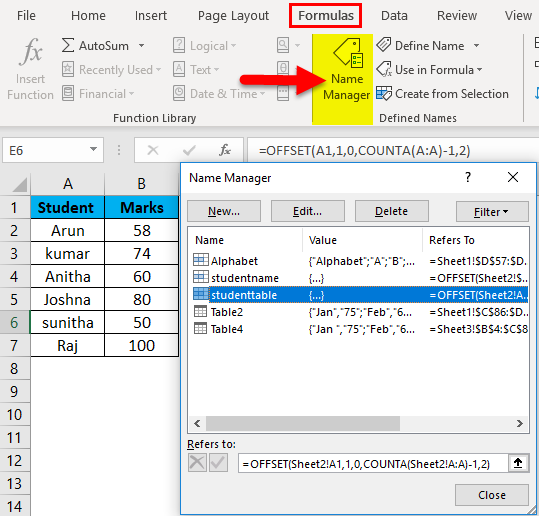
यहां यह “स्टूडेंटटेबल” है और फिर फॉर्मूला पर क्लिक करें ताकि टेबल रेंज अपने आप हाइलाइट हो जाए जैसा कि आप स्क्रीनशॉट में देख सकते हैं।
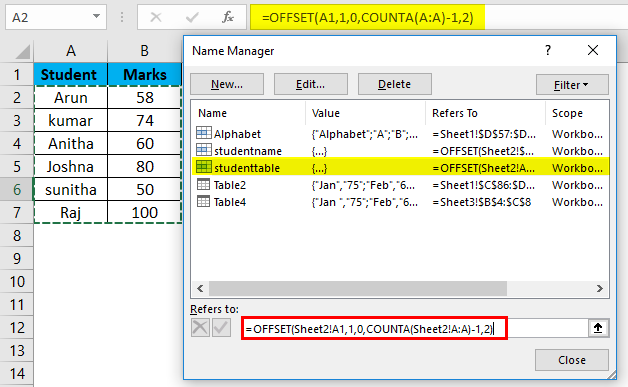
यदि हम मौजूदा रेंज में एक और लाइन आइटम जोड़ते हैं तो रेंज अपने आप ही आ जाएगी। आप एक पंक्ति वस्तु जोड़कर और रेंज की जांच कर सकते हैं, नीचे उदाहरण स्क्रीनशॉट है।
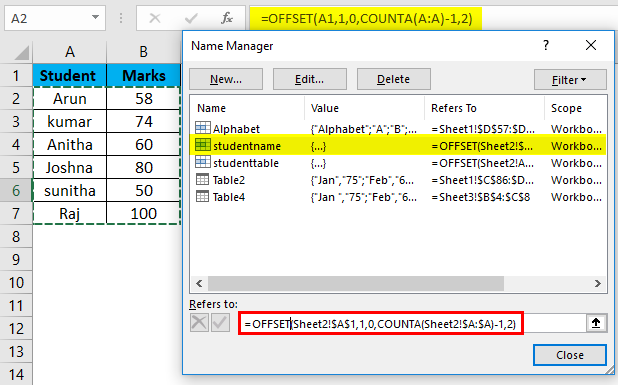
आशा है कि आप समझ गए होंगे कि डायनेमिक रेंज के साथ कैसे काम किया जाए।
एक्सेल में डायनेमिक रेंज के फायदे
- चार्ट, पिवोट्स आदि का तत्काल अद्यतन।
- सूत्रों के मैनुअल अद्यतन के लिए कोई ज़रूरत नहीं है।
एक्सेल में डायनेमिक रेंज का नुकसान
- जब कई उपयोगकर्ताओं के साथ एक केंद्रीकृत डेटाबेस के साथ काम करना सुनिश्चित करता है कि हर एक सही डेटा को अपडेट कर रहा है क्योंकि रेंज स्वचालित रूप से चुनती है।
एक्सेल में डायनेमिक रेंज के बारे में याद रखने वाली बातें
- डायनेमिक रेंज का उपयोग तब किया जाता है जब डेटा को गतिशील रूप से अपडेट करने की आवश्यकता होती है।
- एक्सेल टेबल फीचर और ऑफसेट फॉर्मूला डायनेमिक रेंज हासिल करने में मदद करता है।
अनुशंसित लेख
यह एक्सेल में डायनेमिक रेंज का मार्गदर्शक रहा है। यहां हम उदाहरणों और डाउनलोड करने योग्य एक्सेल टेम्प्लेट्स के साथ एक्सेल में डायनेमिक रेंज बनाने का अर्थ और रेंज पर चर्चा करते हैं।
आप एक्सेल में इन उपयोगी कार्यों को भी देख सकते हैं –