
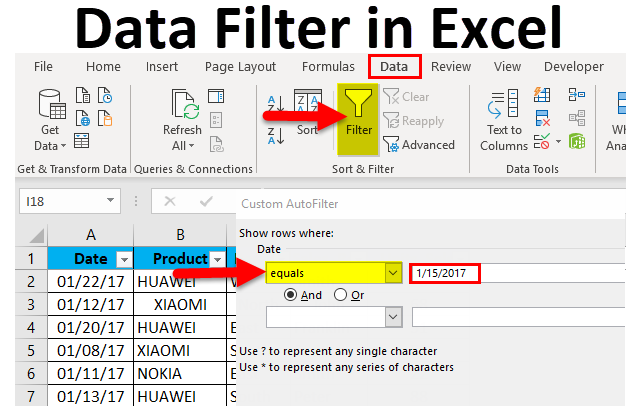
एक्सेल में डेटा फ़िल्टर (सामग्री की तालिका)
- एक्सेल में डेटा फ़िल्टर
- एक्सेल में डेटा फ़िल्टर के प्रकार
- एक्सेल में डेटा फ़िल्टर कैसे जोड़ें?
एक्सेल में डेटा फ़िल्टर
- यदि तालिका या श्रेणी में बड़ी संख्या में डेटासेट हैं, तो सटीक अनुरोधित जानकारी या डेटा को ढूंढना और निकालना बहुत मुश्किल है।इस परिदृश्य में, डेटा फ़िल्टर मदद करता है।
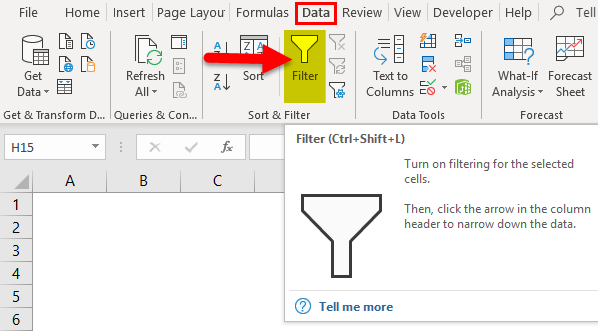
- एक्सेल विकल्प में डेटा फ़िल्टर पाठ, मूल्य, संख्यात्मक या तिथि मान के आधार पर डेटा को फ़िल्टर करने में कई तरह से मदद करता है।
- डेटा को सरल ड्रॉप-डाउन मेनू के साथ छाँटने के लिए डेटा फ़िल्टर विकल्प बहुत उपयोगी है।
- डेटा फ़िल्टर विकल्प एक तालिका में कुछ डेटा सेट को अस्थायी रूप से छिपाने के लिए महत्वपूर्ण है ताकि आप संबंधित डेटा पर ध्यान केंद्रित कर सकें, जिसे हमें काम करने की आवश्यकता है।
- वर्कशीट में डेटा की पंक्तियों पर फिल्टर लगाए जाते हैं।
- कई फ़िल्टरिंग विकल्पों के अलावा, ऑटो-फ़िल्टर मानदंड किसी दिए गए कॉलम के लिए भी सॉर्ट विकल्प प्रदान करते हैं।
परिभाषा
एक्सेल में डेटा फ़िल्टर: यह केवल एक प्रासंगिक या विशिष्ट जानकारी प्रदर्शित करने का एक त्वरित तरीका है जिसकी हमें एक तालिका में अप्रासंगिक जानकारी या डेटा को अस्थायी रूप से छिपाने और उसकी आवश्यकता है।
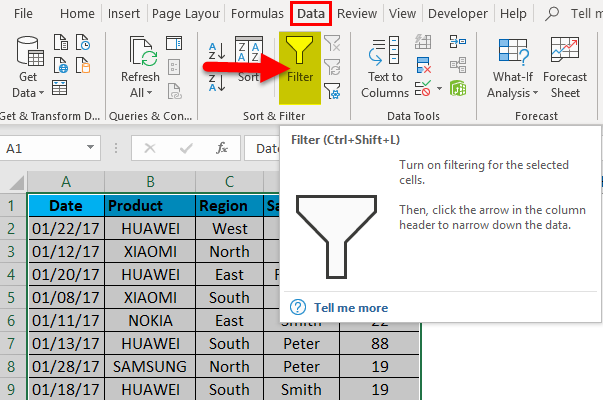
एक्सेल में किसी भी डेटा के लिए एक्सेल डेटा फ़िल्टर को सक्रिय करने के लिए, संपूर्ण डेटा रेंज या टेबल रेंज का चयन करें और एक्सेल रिबन में डेटा टैब में फ़िल्टर बटन पर क्लिक करें।
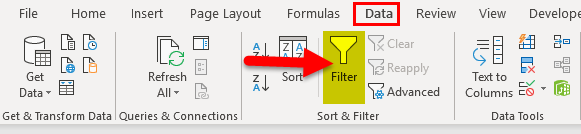
(कीबोर्ड शॉर्टकट – कंट्रोल + शिफ्ट + एल)
एक्सेल में डेटा फ़िल्टर के प्रकार
डेटा फ़िल्टरिंग विकल्प तीन प्रकार के होते हैं:
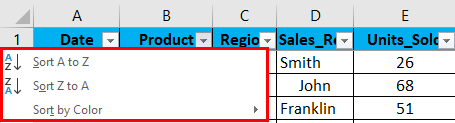
- पाठ मानों के आधार पर डेटा फ़िल्टर– इसका उपयोग तब किया जाता है जब कोशिकाओं में पाठ मूल्य होते हैं, इसका उल्लेख नीचे दिया गया है फ़िल्टरिंग ऑपरेटर (उदाहरण 1 में समझाया गया है)।
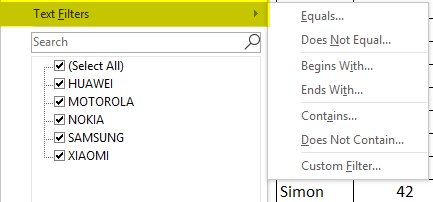
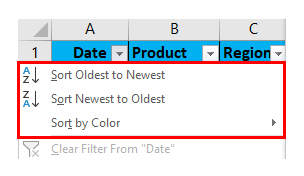
पाठ मान में कई फ़िल्टरिंग विकल्पों के अलावा, ऑटोफ़िल्टर मानदंड किसी दिए गए कॉलम के लिए भी सॉर्ट विकल्प प्रदान करते हैं। अर्थात A से Z के आधार पर छाँटें, Z से A तक क्रमबद्ध करें, और रंग के अनुसार क्रमबद्ध करें।
- डेटा फ़िल्टर न्यूमेरिक वैल्यू के आधार पर- इसका उपयोग तब किया जाता है जब कोशिकाओं में संख्याएँ या संख्यात्मक मान होते हैं
यह नीचे उल्लेख किया गया है फ़िल्टरिंग ऑपरेटर (उदाहरण 2 में समझाया गया है)
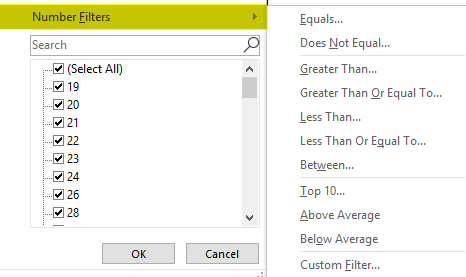
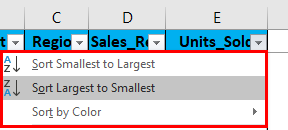
न्यूमेरिक वैल्यू में कई फ़िल्टरिंग विकल्पों के अलावा, ऑटिफ़िल्टर मानदंड दिए गए कॉलम के लिए प्रासंगिक सॉर्ट विकल्प भी प्रदान करते हैं। अर्थात् सबसे छोटे से सबसे बड़े द्वारा क्रमबद्ध, सबसे बड़े से सबसे छोटे द्वारा क्रमबद्ध करें, और रंग के आधार पर छाँटें।
- दिनांक मानों के आधार पर डेटा फ़िल्टर- इसका उपयोग तब किया जाता है जब कोशिकाओं में दिनांक मान होते हैं (उदाहरण 3 में समझाया गया)
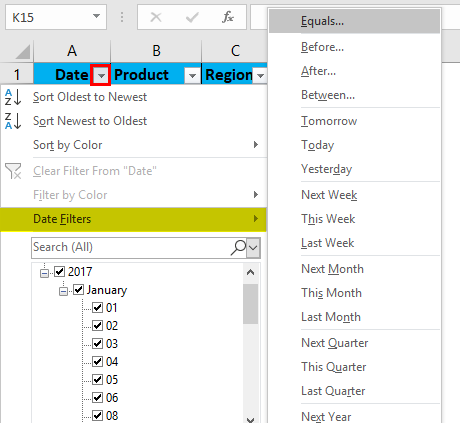
दिनांक मान में कई फ़िल्टरिंग विकल्पों के अलावा, ऑटोफ़िल्टर मानदंड किसी दिए गए कॉलम के लिए भी सॉर्ट विकल्प प्रदान करते हैं। अर्थात् सबसे पुराने से छाँटे, सबसे पुराने से छाँटे, और रंग से क्रमबद्ध करें।
एक्सेल में डेटा फ़िल्टर कैसे जोड़ें ?
यह डेटा फ़िल्टर उपयोग करने के लिए बहुत सरल है। अब देखते हैं कि कुछ उदाहरणों की मदद से एक्सेल में डेटा फ़िल्टर कैसे जोड़ें।
उदाहरण # 1 – टेक्स्ट वैल्यू या डेटा के आधार पर फ़िल्टरिंग
नीचे दिए गए उदाहरण में, मोबाइल बिक्री डेटा तालिका में डेटासेट की एक विशाल सूची है।
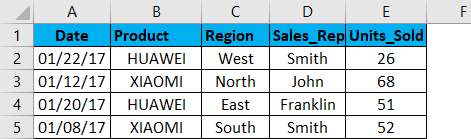
प्रारंभ में, मुझे एक्सेल में मोबाइल बिक्री डेटा तालिका के लिए एक्सेल डेटा फ़िल्टर को सक्रिय करना होगा, संपूर्ण डेटा रेंज या टेबल रेंज का चयन करें और एक्सेल रिबन में डेटा टैब में फ़िल्टर बटन पर क्लिक करें।
या क्लिक करें (कीबोर्ड शॉर्टकट – कंट्रोल + शिफ्ट + एल)
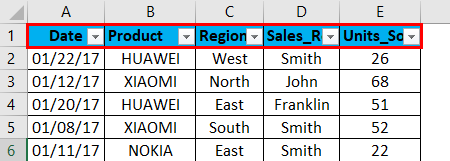
जब आप फ़िल्टर पर क्लिक करते हैं, तो पहली पंक्ति में प्रत्येक कॉलम में सेल के दाहिने कोने में एक छोटा ड्रॉप-डाउन बटन या फ़िल्टर आइकन जोड़ा जाएगा यानी
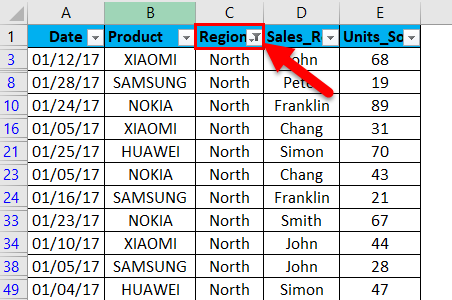
जब एक्सेल पहचानता है कि कॉलम में टेक्स्ट डेटा है, तो यह स्वचालित रूप से टेक्स्ट फिल्टर का विकल्प प्रदर्शित करता है। मोबाइल की बिक्री के आंकड़ों में, अगर मुझे उत्तरी क्षेत्र में केवल बिक्री का डेटा चाहिए, भले ही तारीख, उत्पाद, बिक्री प्रतिनिधि और बेची गई इकाइयां। इसके लिए मुझे रीजन हेडर में फिल्टर आइकन का चयन करना होगा, मुझे उत्तर क्षेत्र को छोड़कर सभी क्षेत्रों को अनचेक या अचयनित करना होगा। यह केवल उत्तरी क्षेत्र में मोबाइल बिक्री डेटा लौटाता है।
एक बार जब क्षेत्र कॉलम में एक फ़िल्टर लागू किया जाता है, तो एक्सेल पिनपॉइंट करता है जो कि क्षेत्र कॉलम की ड्रॉप-डाउन सूची बटन में फ़नल आइकन जोड़कर किसी विशेष कॉलम पर तालिका को फ़िल्टर किया जाता है।
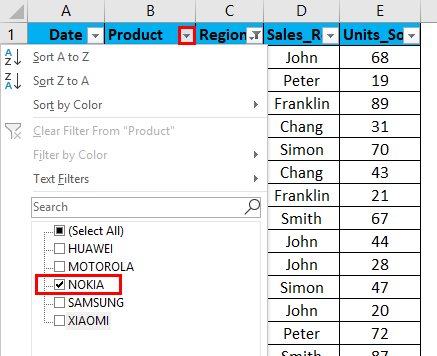
मैं ब्रांड और बिक्री प्रतिनिधि डेटा के आधार पर आगे फ़िल्टर कर सकता हूं। अब इस डेटा के साथ, मैं आगे उत्पाद क्षेत्र में फ़िल्टर करता हूं। जहाँ मैं चाहता हूँ कि उत्तर क्षेत्र में नोकिया ब्रांड की बिक्री केवल बिक्री प्रतिनिधि, बिक्री और तारीख के बावजूद हो।
मुझे केवल क्षेत्र कॉलम के अलावा उत्पाद कॉलम में फ़िल्टर लागू करना होगा। मुझे NOKIA ब्रांड को छोड़कर सभी उत्पाद को अनचेक या रद्द करना होगा। यह उत्तर क्षेत्र में नोकिया की बिक्री के आंकड़े देता है।
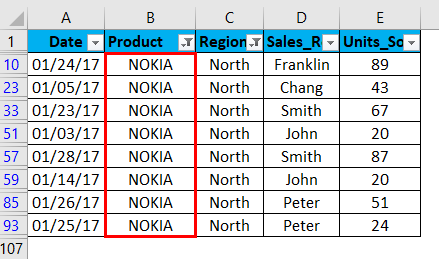
एक बार जब फ़िल्टर को उत्पाद कॉलम में लागू किया जाता है, तो एक्सेल पिनपॉइंट करता है कि उत्पाद कॉलम के ड्रॉप-डाउन सूची बटन में फ़नल आइकन जोड़कर उस तालिका को किसी विशेष स्तंभ पर फ़िल्टर किया जाता है।
उदाहरण # 2 – न्यूमेरिकल वैल्यू या डेटा के आधार पर फ़िल्टरिंग
जब एक्सेल यह पहचानता है कि कॉलम में NUMERIC मान या डेटा है, तो यह स्वचालित रूप से पाठ फ़िल्टर का विकल्प प्रदर्शित करता है।
मोबाइल बिक्री के आंकड़ों में, अगर मुझे यूनिट्स का डेटा बेचा जाता है, जो 30 यूनिट्स से अधिक हो, तो तारीख, उत्पाद, बिक्री प्रतिनिधि और क्षेत्र के बावजूद। उसके लिए मुझे हेडर बेची गई इकाइयों में फ़िल्टर आइकन का चयन करना होगा, मुझे नंबर फ़िल्टर का चयन करना होगा, और उसके तहत एक विकल्प से अधिक होगा।
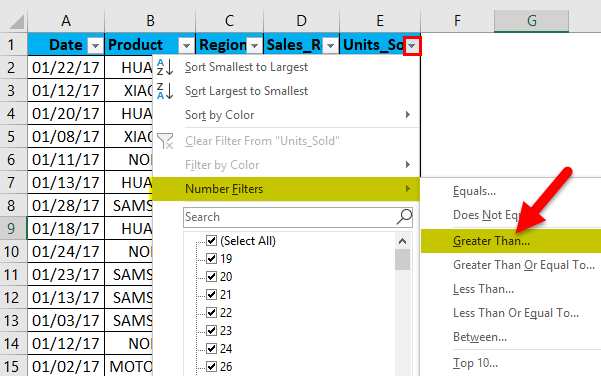
एक बार नंबर फ़िल्टर के तहत विकल्प से अधिक का चयन करने के बाद, पॉप अप दिखाई देता है यानी कस्टम ऑटो फ़िल्टर, जिसमें बेची गई इकाई के तहत, हम 30 से अधिक इकाइयों के डेटासेट को बेचते हैं, इसलिए 30 दर्ज करें। ठीक पर क्लिक करें।
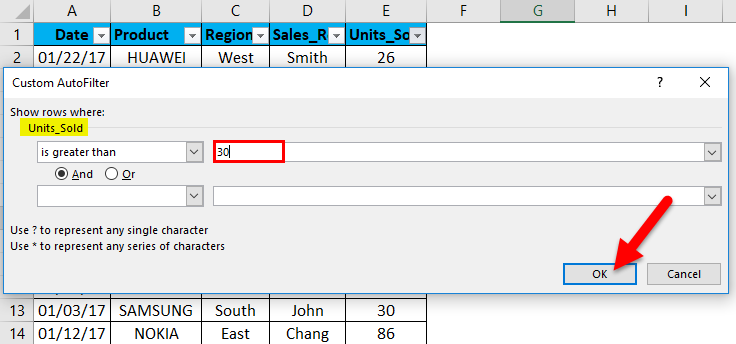
यह बेची गई इकाइयों के आधार पर मोबाइल बिक्री डेटा लौटाता है। यानी केवल 30 से अधिक इकाइयाँ।
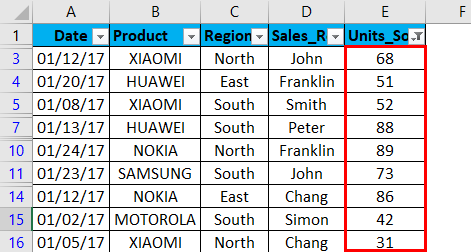
एक बार फ़िल्टर बेचे जाने वाले कॉलम में यूनिट्स में लागू हो जाने के बाद, एक्सेल पिनपॉइंट करता है, जो टेबल बेची गई कॉलम ड्रॉप-डाउन सूची बटन पर फ़नल आइकन जोड़कर किसी विशेष कॉलम पर टेबल को फ़िल्टर किया जाता है।
बिक्री डेटा को आगे बेची गई इकाइयों में सबसे छोटे से सबसे बड़े या सबसे बड़े से सबसे छोटे से क्रमबद्ध किया जा सकता है।
उदाहरण # 3 – दिनांक मान के आधार पर फ़िल्टरिंग
जब एक्सेल पहचान लेता है कि कॉलम में DATE मान या डेटा है, तो यह स्वचालित रूप से DATE फ़िल्टर का विकल्प प्रदर्शित करता है।
दिनांक फ़िल्टर आपको किसी भी तिथि सीमा के आधार पर दिनांक फ़िल्टर करने देता है। उदाहरण के लिए, आप दिन, सप्ताह, महीने, वर्ष, तिमाही या वर्ष-दर-वर्ष ऐसी स्थितियों को फ़िल्टर कर सकते हैं।
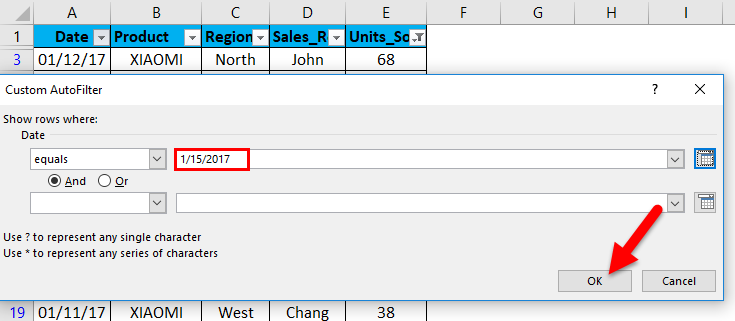
मोबाइल की बिक्री के आंकड़ों में, अगर मैं केवल दिनांक के मूल्य पर या 01/15/17 के लिए एक मोबाइल बिक्री डेटा चाहता हूं, तो बेची गई इकाइयों, उत्पाद, बिक्री प्रतिनिधि और क्षेत्र के बावजूद। इसके लिए मुझे तिथि शीर्ष लेख में फ़िल्टर आइकन का चयन करने की आवश्यकता है, मुझे तिथि फ़िल्टर का चयन करना होगा, और इसके तहत विकल्प के बराबर होना चाहिए।
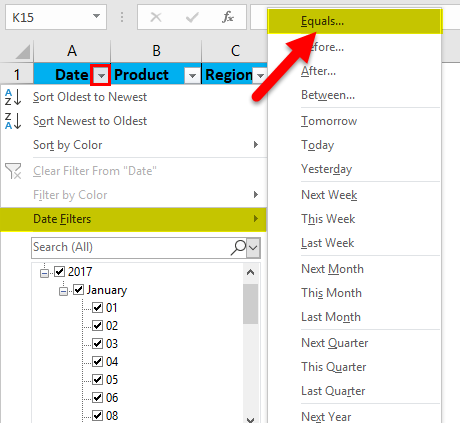
कस्टम ऑटोफ़िल्टर संवाद बॉक्स दिखाई देगा, मैन्युअल रूप से दिनांक मान दर्ज करें अर्थात 01/15/17
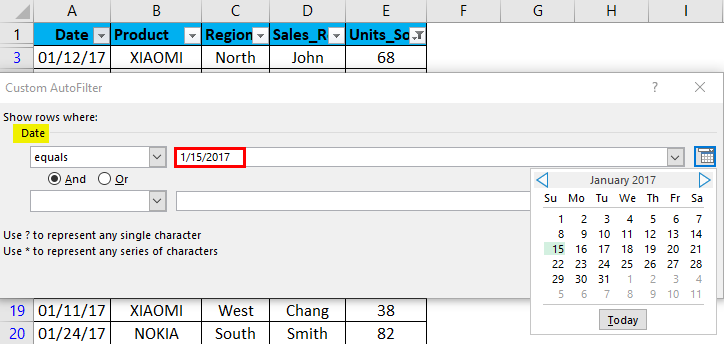
ओके पर क्लिक करें। यह मोबाइल बिक्री डेटा केवल दिनांक मान के लिए या 01/15/17 को देता है
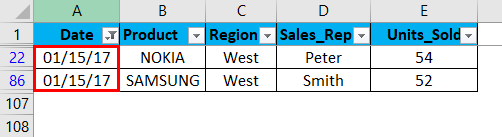
एक बार डेट कॉलम में फ़िल्टर लागू हो जाने के बाद, एक्सेल पिनपॉइंट करता है, टेबल कॉलम ड्रॉप-डाउन सूची बटन में फ़नल आइकन जोड़कर उस तालिका को किसी विशेष कॉलम में फ़िल्टर किया जाता है।
एक्सेल में डेटा फ़िल्टर के बारे में याद रखने वाली बातें
- डेटा फ़िल्टर उस आवश्यक डेटा को निर्दिष्ट करने में मदद करता है जिसे आप प्रदर्शित करना चाहते हैं।इस प्रक्रिया को “डेटा का समूह” भी कहा जाता है जो आपके डेटा के बेहतर विश्लेषण में मदद करता है।
- एक्सेल डेटा का उपयोग टेक्स्ट में किसी विशिष्ट शब्द के साथ सेट किए गए डेटा को खोजने या फ़िल्टर करने के लिए भी किया जा सकता है, जिसमें कस्टम ऑटो फ़िल्टर की मदद से उस स्थिति में ‘आपकी’ या आपकी पसंद का कोई भी प्रासंगिक शब्द शामिल हो।
- डेटा फ़िल्टर विकल्प को नीचे दिए गए चरणों के साथ हटाया जा सकता है:
डेटा टैब> सॉर्ट और फ़िल्टर समूह पर जाएं और साफ़ करें पर क्लिक करें।
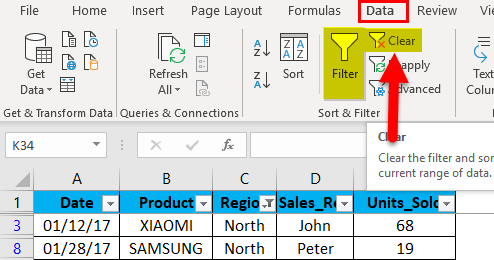
डेटा फ़िल्टर विकल्प हटा दिया जाता है।
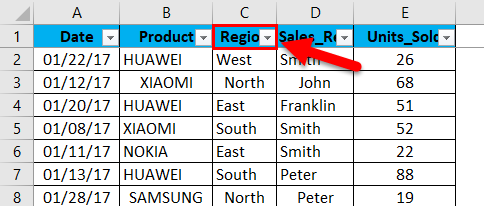
- एक्सेल डेटा फ़िल्टर विकल्प कई मानदंडों या शर्तों द्वारा रिकॉर्ड कर सकता है अर्थात उदाहरण 1 में बताए गए कई कॉलम मान (एक से अधिक कॉलम) फ़िल्टर करके।
- एक्सेल डेटा फ़िल्टर कॉलम में रिक्त और गैर-रिक्त कक्षों को सॉर्ट करने में मदद करता है।
- जंगली पात्रों की मदद से डेटा को फ़िल्टर भी किया जा सकता है? (प्रश्न चिह्न) और * (तारांकन) और~ (टिल्ड)
अनुशंसित लेख
यह एक्सेल में डेटा फ़िल्टर के लिए एक मार्गदर्शक रहा है। यहां हम एक्सेल उदाहरणों और डाउनलोड करने योग्य एक्सेल टेम्प्लेट्स के साथ एक्सेल में डेटा फ़िल्टर जोड़ने के बारे में चर्चा करते हैं। आप एक्सेल में इन उपयोगी कार्यों को भी देख सकते हैं –