
एक्सेल में ऑटोफिल (सामग्री की तालिका)
- एक्सेल में ऑटोफिल
- पाठ के लिए एक्सेल में ऑटोफिल
- डेट्स के लिए एक्सेल में ऑटोफिल
- अक्षर के साथ एक्सेल में ऑटोफिल
एक्सेल में ऑटोफिल
जब भी हम एक्सेल पर काम करते हैं तो हमें आवश्यक डेटा को स्प्रेडशीट में मैन्युअल रूप से दर्ज करने की आवश्यकता होती है, हालांकि कुछ प्रकार के डेटा के लिए एक अपवाद है। हम उन मामलों में डेटा के मैनुअल इनपुट से बच सकते हैं। अब हम चर्चा करने जा रहे हैं कि किन मामलों में हम किस तरह के डेटा से बच सकते हैं।
एक्सेल में ऑटोफिल वह विशेषता है जो आपको कुछ मामलों के लिए डेटा को स्वचालित रूप से इनपुट करने में मदद करेगी। उदाहरण देखते हैं।
जब हम एक स्प्रेडशीट में लगातार कई साल दर्ज करना चाहते हैं, तो हमें उन्हें मैन्युअल रूप से इनपुट करने की आवश्यकता नहीं है। हमें पहले दो साल इनपुट करने की आवश्यकता है, बाद में आप आवश्यक वर्षों तक खींच सकते हैं।
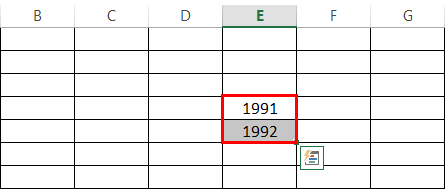
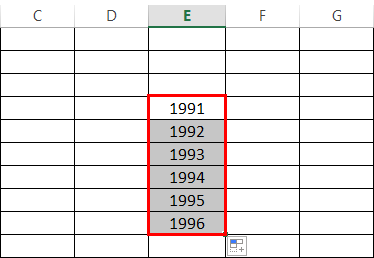
फिर कोशिकाओं की आवश्यक संख्या तक चयन को खींचें। अगले बाद के वर्ष उस खींची गई कोशिकाओं में भर जाएंगे।
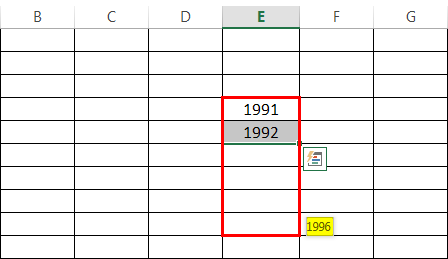
हम निरीक्षण कर सकते हैं कि मैंने लगभग 4 कोशिकाओं को नीचे खींच लिया है और खींचने वाला 1996 दिखा रहा है जो कि अंतिम सेल में भरने वाला मान है। एक बार जब आप माउस को छोड़ देंगे तो डेटा भर जाएगा। नीचे माउस जारी करने के बाद की तस्वीर है।
यह संख्या के अनुक्रम तक सीमित नहीं है, लेकिन आप इस ऑटो-फ़िल फ़ीचर को नीचे की तरह सम या विषम संख्याओं के खींच सकते हैं। हम स्प्रेडशीट में 2 और 4 देख सकते हैं जब हम तीन कोशिकाओं को खींचते हैं तो यह मूल्य 10 दिखा रहा है।
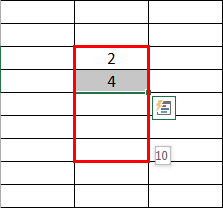
एक बार जब हम माउस को खींचने के बाद छोड़ देते हैं, तो परिणाम नीचे की तरह होंगे।
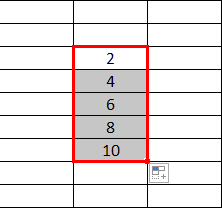
जैसा कि ऊपर दिखाया गया है, हम विषम संख्याओं के लिए प्रदर्शन कर सकते हैं।
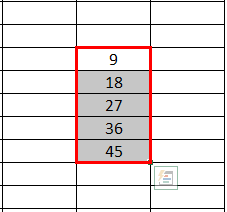
मान लीजिए कि हम 9 वीं तालिका के मूल्यों को जानना चाहते हैं । 9 और 18 को भरें, तब तक खींचें जब तक कोशिकाओं की आवश्यक संख्या हमें 9 वें तालिका के मान नहीं देगी ।
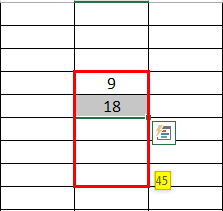
तो, एक्सेल में ऑटोफिल एक समान पैटर्न के कुछ के लिए लागू होगा।
पाठ के लिए एक्सेल में ऑटोफिल
यह ऑटोफिल सुविधा न केवल संख्या के लिए है, बल्कि महीने और दिनों जैसे पैटर्न ग्रंथों के लिए भी है।
एक सेल में इनपुट जनवरी,
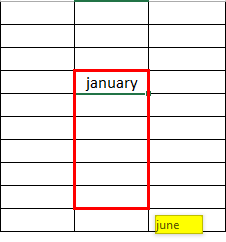
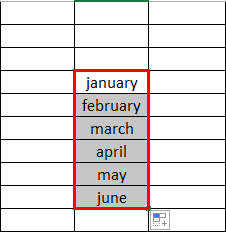
और आवश्यक लंबाई तक खींचें, जब हम माउस छोड़ते हैं, तो यह स्वचालित रूप से अगले महीने भर जाएगा।
इसी तरह, दिन के लिए आवेदन करने का प्रयास करें।
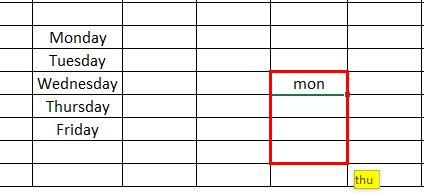
इनपुट सोमवार और आवश्यक लंबाई तक खींचें, जो अगले दिन भर जाएगा।
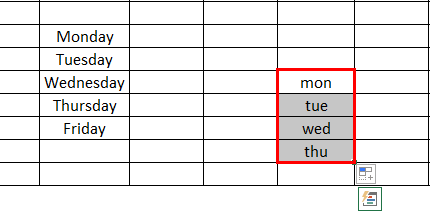
मान लीजिए कि आप वर्तनी और आलसी में अच्छे नहीं हैं और पूरे महीने या दिन में प्रवेश करने के लिए संक्षिप्त रूप में इनपुट करें और खींचें। फिर भी, ऑटोफिल सुविधा काम करेगी। हमने देखा है कि जब मैं सिर्फ ‘सोम’ इनपुट करता हूं तब भी यह ‘थू’ देता है।
यह न केवल वर्टिकल तरीके से लागू होगा बल्कि क्षैतिज रूप से भी इस सुविधा का उपयोग कर सकता है।
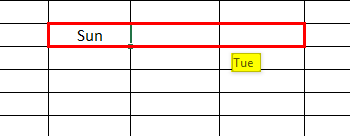
नीचे दिनों का एक उदाहरण है।
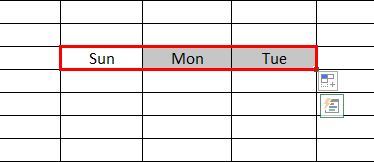
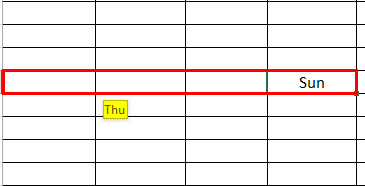
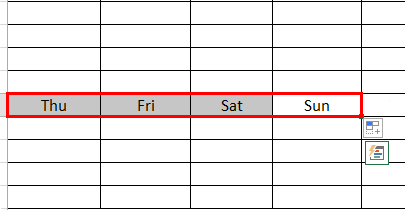
उपरोक्त उदाहरण में, मैं अपने दाहिने ओर घसीटा हूं इसलिए यह ‘Tue’ के रूप में दिखाई दे रहा है यदि मैं अपनी बाईं ओर खींचें तो यह उसी के अनुसार दिखाई देगा। हम नीचे दिए गए उदाहरण को पा सकते हैं जो दाएं से बाएं खींचे गए हैं। खींचते समय आपको बाएं कोने में “+” साइन कर्सर नहीं मिलेगा, यह केवल दाएं कोने में होगा, हमें बस दाएं कोने पर क्लिक करने की आवश्यकता है और हमारी बाईं ओर खींचें। नीचे संदर्भ के लिए उदाहरण है।
डेट्स के लिए एक्सेल में ऑटोफिल
अब हम देखेंगे कि हम इस ऑटोफिल का उपयोग तारीखों के लिए एक्सेल में कैसे कर सकते हैं। सबसे पहले, हम देखेंगे कि तिथियों, महीनों और वर्षों को कैसे स्वचालित किया जाए। जहाँ आप बाद की तारीखें चाहते हैं, वहां से आवश्यक तिथि इनपुट करें। मान लीजिए कि हमें 1 से दिनांक जरूरत सेंट जनवरी 2019 बस इनपुट और हमेशा की तरह खींचें। देखें हमारे पास इनपुट 1-Jan-19 है
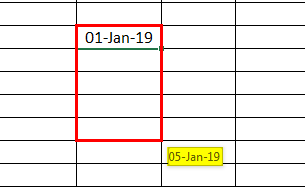
और 4 कोशिकाओं के लिए घसीटा यह 5-Jan-2019 दिखा रहा है।
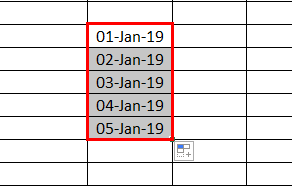
आशा है कि आपने एक्सेल में ऑटोफिल की अवधारणा को समझा होगा। अब हम देखेंगे कि कार्य दिवसों (शनिवार और रविवार को छोड़कर) के साथ कैसे काम किया जाए।
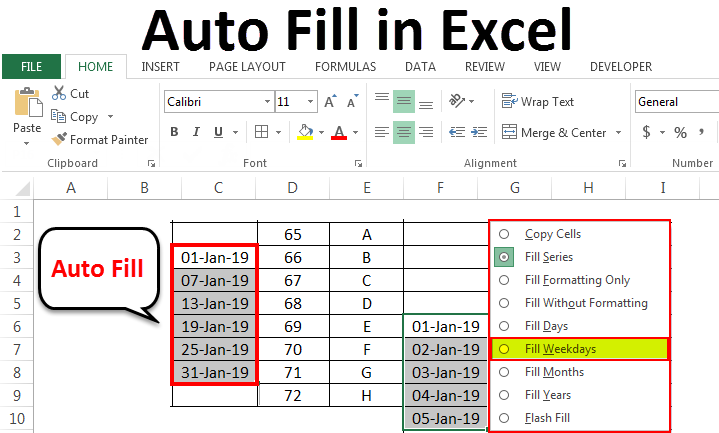
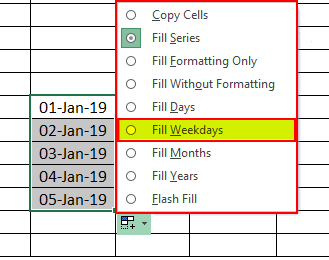
केवल कार्य दिवसों को भरने के लिए हमेशा की तरह खींचें और नीचे दिए गए चित्र में दिखाए गए स्मार्ट टैग पर क्लिक करें।
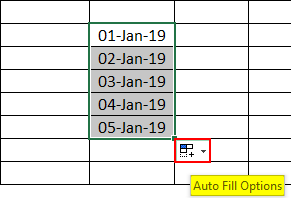
एक बार जब आप स्मार्ट टैग पर क्लिक करते हैं तो ड्रॉप डाउन दिनों, महीनों, वर्षों और सप्ताह आदि के लिए विकल्प भरता है।
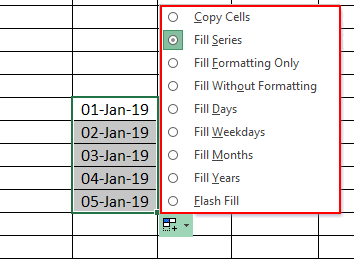
ड्रॉप-डाउन से, आवश्यक विकल्प का चयन करें, अब हम केवल सप्ताह के दिनों का चयन करना चाहते हैं।
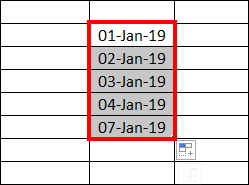
यह शनिवार और रविवार से बचने के सभी कार्य दिवसों को भर देगा।
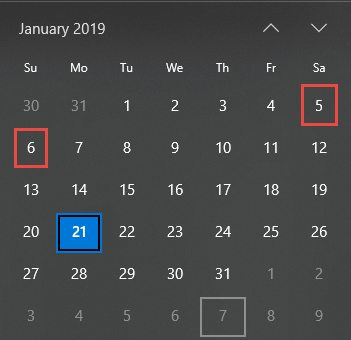
यदि आप नीचे दिए गए उदाहरण में देखें तो 5-जनवरी -19 शनिवार है और 6-जनवरी -19 रविवार है।
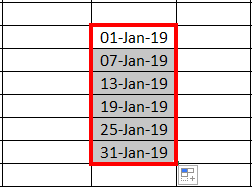
इसी तरह, हम संबंधित विकल्प को चुनकर वर्षों और महीनों में भी ऑटोफिल कर सकते हैं। इनके अतिरिक्त, यदि हम प्रत्येक 5 वेंदिन या 7 वें दिन इनपुट जैसे आवश्यक अनुक्रम की तिथियां भरना चाहते हैं, तो हम इसे एक्सेल में ऑटो-फिल की सहायता से प्रदर्शन कर सकते हैं। इस मामले में, हमें आवश्यक अनुक्रम के अनुसार एक्सेल दो दिनों में ऑटो-फिल करने की आवश्यकता है फिर दोनों का चयन करें और आवश्यक सीमा तक खींचें।
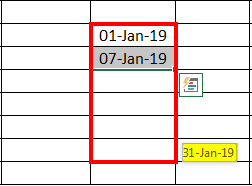
उपरोक्त उदाहरण नीचे अनुक्रम देगा।
अक्षर के साथ एक्सेल में ऑटोफिल
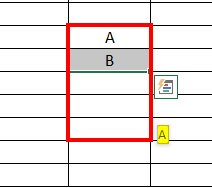
एक्सेल में ऑटोफिल की यह सुविधा अक्षर के साथ काम नहीं करेगी। बाद में A और B को दो कक्षों में भरने का प्रयास करें, उनका चयन करें और उसे खींचने का प्रयास करें इससे अगले अक्षर नहीं भरेंगे बल्कि यह केवल A और B को ही आगे की कोशिकाओं में भी भरेगा।
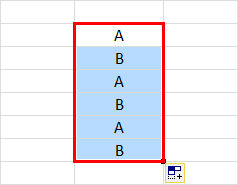
यदि आप नीचे दी गई तस्वीर को देखते हैं तो यह उसी A और B पैटर्न को दोहरा रहा है। यदि आप तीन अक्षर देते हैं तो यह उस पैटर्न को दोहराएगा।
उपाय
यदि आप वास्तव में अक्षर भरना चाहते हैं तो आप इसे लागू कर सकते हैं। पहले इनपुट 65 और 66 और फिर उन्हें खींचें एक सूत्र CHAR (संख्या) जो ASCII कोड के अनुसार संख्या को वर्णमाला में बदल देगा। यह ऑटोफिल का हिस्सा नहीं है, लेकिन मैं आमतौर पर एक्सेल पर काम करते समय इस समस्या से गुजरता हूं और यह समाधान Google से मिला है।
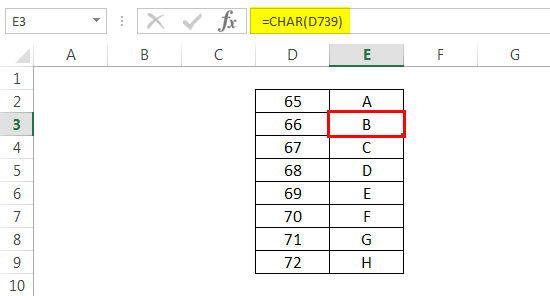
इस तरह, हम एक्सेल में अल्फाबेट्स भर सकते हैं। एक बार जब आप Z पर पहुंच जाते हैं तो अक्षर बदल जाएंगे इसलिए आपको Z पर रुकने की जरूरत है और संपूर्ण A से Z श्रेणी का चयन करें और ऑटोफिल सुविधा खींचें।
याद रखने वाली चीज़ें
एक्सेल में ऑटोफिल एक ऐसी विशेषता है जो Excel में उपलब्ध है। जब हम चयनित सेल कोनों को खींचते हैं तो यह बाद के डेटा को स्वचालित रूप से भरने में मदद करता है।
हम संख्या, पक्षों (पूर्व, पश्चिम, उत्तर और दक्षिण), वर्षों, तिथियों, महीनों और कुछ अन्य प्रकार के डेटा के लिए एक्सेल में ऑटोफिल का उपयोग कर सकते हैं। स्मार्ट टैग अनुक्रम, प्रारूप, महीने, आदि को भरने में मदद करता है।
इस सुविधा के कारण, हम बड़ी मात्रा में डेटा पर काम करते हुए समय बचा सकते हैं। एक्सेल में यह ऑटोफिल अल्फाबेट्स को भरने में सक्षम नहीं है यह इस की कमियां है।
अनुशंसित लेख
यह एक्सेल में ऑटोफिल के लिए एक गाइड रहा है। यहां हम एक्सेल में ऑटोफिल और व्यावहारिक उदाहरण और डाउनलोड करने योग्य एक्सेल टेम्पलेट के साथ एक्सेल में ऑटोफिल का उपयोग कैसे करें, इस पर चर्चा करते हैं। आप हमारे अन्य सुझाए गए लेखों के माध्यम से भी जा सकते हैं-