
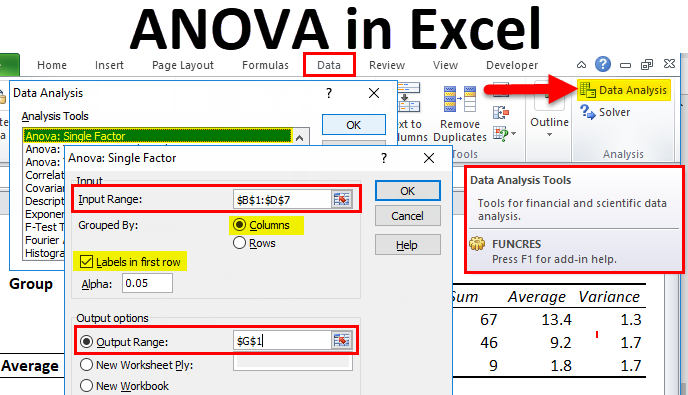
एक्सेल एनोवा (सामग्री की तालिका)
एक्सेल में एनोवा
माइक्रोसॉफ्ट एक्सेल में हम कई ऐड-इन्स और एक बिल्ट-इन टूल का उपयोग कर सकते हैं ताकि काम को सबसे आसान तरीके से पूरा किया जा सके। एक्सेल एनोवा एक डिफ़ॉल्ट अंतर्निहित टूल ऐड-इन्स है जिसका उपयोग यह निर्धारित करने के लिए किया जाता है कि क्या दो समूहों के साधनों के बीच एक महत्वपूर्ण अंतर है।
एनोवा – विश्लेषण के लिए खड़ा है। एक्सेल में एनोवा एक सांख्यिकीय पद्धति है जिसका उपयोग दो या अधिक साधनों के बीच के अंतर का परीक्षण करने के लिए किया जाता है।
एनोवा का उपयोग एक्सेल में क्यों किया जाता है?
माइक्रोसॉफ्ट एक्सेल में एनोवा- एक-तरफ़ा विश्लेषण का उपयोग उन साधनों के कारकों को निर्धारित करने के लिए किया जाता है जो सांख्यिकीय रूप से महत्वपूर्ण हैं या नहीं, जहाँ माध्य वर्ग नमूना साधनों के बीच भिन्नता को निरूपित करता है अर्थात यह केवल शून्य परिकल्पना का परीक्षण करता है।
एनोवा ऐड-इन को एक्सेल में कैसे खोजें?
एक्सेल में हम इंटरनेट से डाउनलोड करके या विशिष्ट ऐड-इन्स खरीदकर ऐड-इन्स को जोड़ सकते हैं। आजकल हम इंटरनेट पर बड़ी संख्या में ऐड-इन्स पा सकते हैं जो डाउनलोड के लिए उपलब्ध हैं।
एक्सेल ऐड-इन्स नाम डेटा विश्लेषक, सॉल्वर आदि के साथ आता है … और COM-ऐड-इन्स में से कुछ जो हम एक्सेल में जोड़ सकते हैं, पावर पिवट, पावर क्वेरी, पावर व्यू, आदि हैं …
एक्सेल में एनोवा ऐड–इन्स जोड़ने के चरण
एक्सेल में, ऐड-इन्स को हमेशा डिफ़ॉल्ट रूप से डेटा मेनू के अंतर्गत रखा जाता है, एक्सेल में ऐड-इन्स नहीं होता है और डेटा मेनू दिखाई देगा।
एक्सेल में ऐड-इन्स जोड़ने के लिए नीचे दिए गए चरणों का पालन करें।
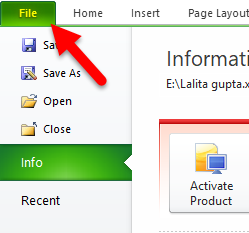
- एक्सेल में गो टू फाइल मेन्यू में जाएं।
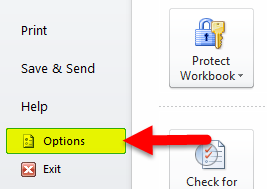
- विकल्प चुनें जहां पुराने संस्करण में हम “एक्सेल ऑप्शन” नामक विकल्प पा सकते हैं।
- ताकि हमें एक्सेल विकल्प संवाद बॉक्स विंडो मिल जाएगी जैसा कि नीचे दिखाया गया है।
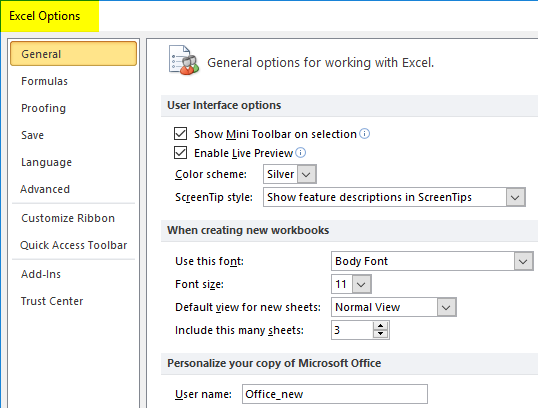
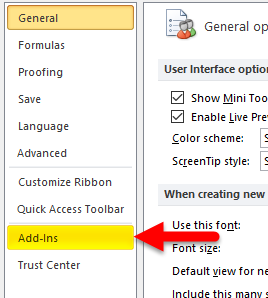
- अब हम ऐड-इन्स देखते हैं, पर क्लिक करें कर सकते हैं ऐड-इन्स।
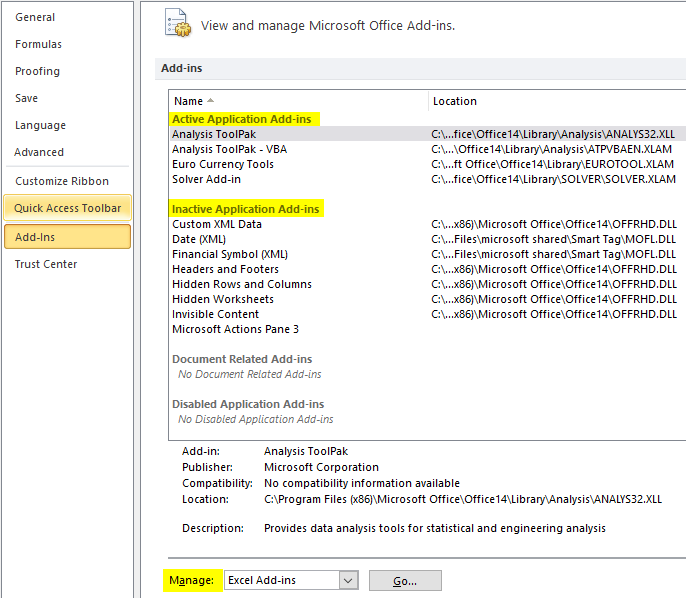
- एक बार जब हम ऐड-इन्स पर क्लिक करते हैं, तो हमें विंडो दिखाई देगी जैसा कि नीचे दिखाया गया है जहाँ यह ऐड-इन्स की सूची दिखाता है, पहला भाग सक्रिय ऐड-इन्स दिखाता है जो इंसटाल में उपयोग किए जा रहे हैं और दूसरा भाग दिखाता है कि निष्क्रिय ऐड-इन्स जो अब एक्सेल में उपलब्ध नहीं हैं।
- विंडो के निचले भाग में, हम प्रबंधन विकल्प देख सकते हैं जहाँ हम यहाँ पर ऐड-इन्स को प्रबंधित कर सकते हैं।
एक्सेल जोड़ना- ऐड-इन्स
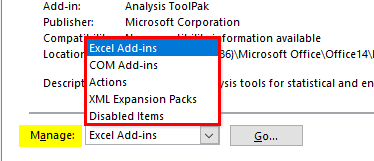
- में एक्सेल में प्रबंधितविकल्प हमें एक्सेल ऐड-इन्स की तरह ऐड-इन्स विकल्प, COM ऐड-इन्स, एक्शन, एक्सएमएल विस्तार पैक, अक्षम आइटम नहीं हैं।
आइए देखें कि नीचे दिए चरणों का पालन करके एक्सेल-ऐड को कैसे जोड़ा जाए:
- एक्सेल में इसे जोड़ने के लिए सक्रिय ऐड-इन पर क्लिक करें।
- सबसे पहले, हम देखेंगे कि एक्सेल ऐड-इन एक्सेल को कैसे सक्रिय किया जाए जो पहले भाग में दिखाया गया है।
- पहले ऐड-इन्स विश्लेषण टूलपैक का चयन करें।
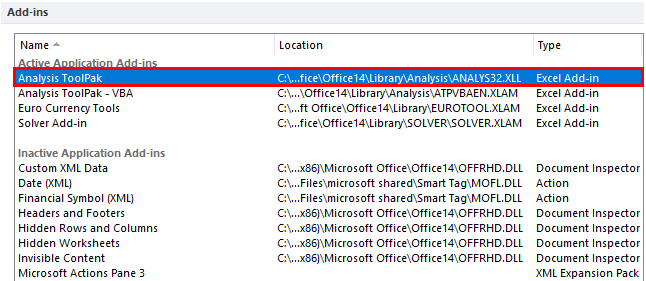
- और सबसे नीचे, हम प्रबंधक ड्रॉप डाउन बॉक्स को उस चुनिंदा एक्सेल-ऐड-इन्स में देख सकते हैं और फिर गो विकल्प पर क्लिक करें।
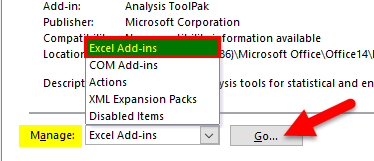
- जैसा कि नीचे दिखाया गया है हम ऐड-इन विंडो प्राप्त करेंगे।
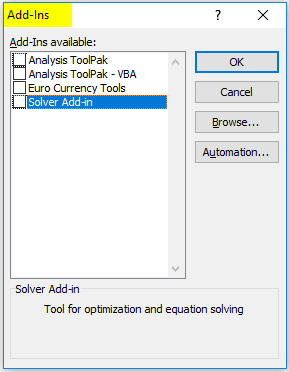
- अब विश्लेषण उपकरण पैक में ऐड-इन्स का एक सेट होता है जो हमें इसे चुनने का विकल्प दिखाएगा।
- हम उस विश्लेषण उपकरण पॅक, विश्लेषण उपकरण पॅक-वीबीए, यूरो मुद्रा उपकरण, सॉल्वर एड-इन देख सकते हैं।
- सभी ऐड-इन्स को चिह्नित करें और ओके दें, ताकि चयनित ऐड-इन्स डेटा मेनू में प्रदर्शित हो।
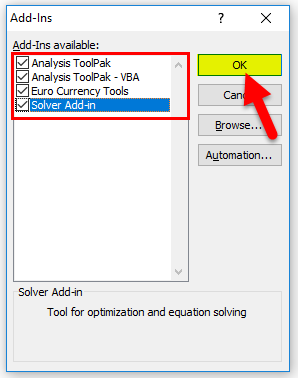
- ऐड-इन्स जोड़ने के बाद हमें यह जांचना होगा कि यह डेटा मेनू में जोड़ा गया है या नहीं।
- पर जाएं डेटा मेनू और दाएँ हाथ की ओर पर, हम देख सकते हैं कि ऐड-इन्स जोड़ रहे हैं जो नीचे दिखाया गया है।
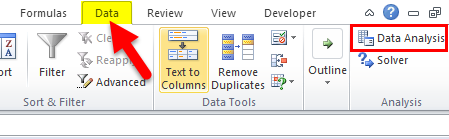
- अब हम डेटा टैब में देख सकते हैं डेटा टैब डेटा विश्लेषण समूह के तहत जोड़ा गया है जिसे लाल रंग में हाइलाइट किया गया है।
एक्सेल में एनोवा का उपयोग कैसे करें?
एक्सेल में एनोवा बहुत ही सरल और उपयोग में आसान है। आइए कुछ अलग-अलग उदाहरणों के साथ उपकरण में निर्मित एक्सेल एनोवा एकल कारक का कार्य देखें।
एक्सेल एनोवा – उदाहरण # 1
इस उदाहरण में, हम नीचे दिए गए उदाहरण का अनुसरण करके एक्सेल एनोवा एकल कारक को कैसे लागू करें, यह देखने जा रहे हैं।
नीचे दिए गए उदाहरण पर विचार करें जो प्रत्येक विषय पर छात्रों के अंकों को दर्शाता है।
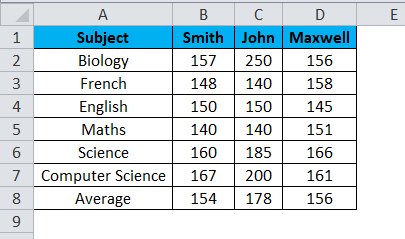
अब हम यह जांचने जा रहे हैं कि नीचे दिए गए चरणों का पालन करके एनोवा उपकरण का उपयोग करके छात्र के अंक काफी भिन्न हैं।
- सबसे पहले डेटा मेनू पर जाएं और फिर डेटा ANALYSIS पर क्लिक करें।
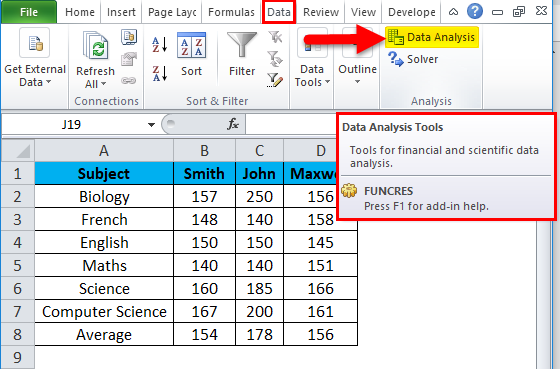
- हमें विश्लेषण संवाद बॉक्स मिलेगा।
- नीचे दिए गए स्क्रीनशॉट में, हम विश्लेषण उपकरण की सूची देख सकते हैं जहां हम एनोवा- एकल कारक उपकरण देख सकते हैं।
- पर क्लिक करें एनोवा: एकल कारक उपकरण और फिर क्लिक करें OK।
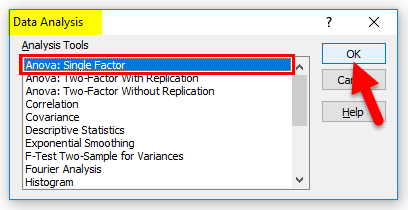
- ताकि हम नीचे दिए गए स्क्रीनशॉट में दिखाए अनुसार एनोवा: सिंगल फैक्टर डायलॉग बॉक्स प्राप्त करेंगे।
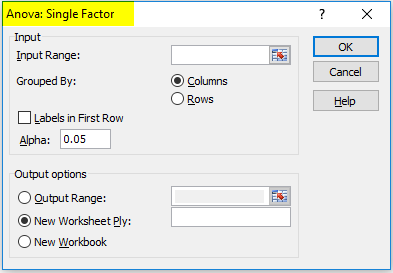
- अब हम डायलॉग बॉक्स में इनपुट रेंज देख सकते हैं।
- नीचे दिखाए गए अनुसार $ B $ 1: $ D $ 7 का चयन करने के लिए इनपुट रेंज बॉक्स पर क्लिक करें।
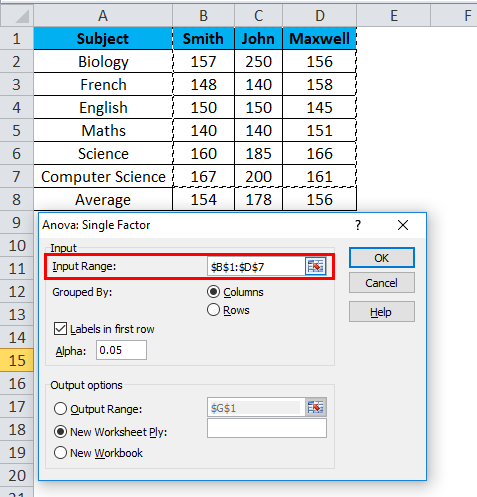
- जैसा कि हम उपरोक्त स्क्रीनशॉट में देख सकते हैं कि हमने सटीक आउटपुट प्राप्त करने के लिए छात्र के नाम के साथ श्रेणियों का चयन किया है।
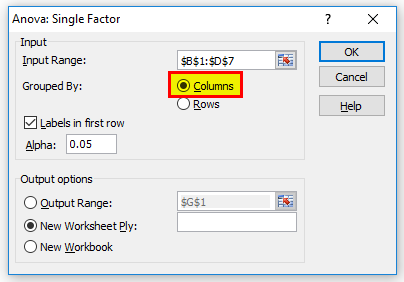
- अब इनपुट रेंज का चयन किया गया है, सुनिश्चित करें कि कॉलम चेकबॉक्स चुना गया है।
- अगला चरण हम आउटपुट रेंज का चयन करना चाहते हैं जहां हमारे आउटपुट को प्रदर्शित करने की आवश्यकता है।
- आउटपुट रेंज बॉक्स पर क्लिक करें और वर्कशीट में आउटपुट सेल चुनें जो नीचे दिखाया गया है।
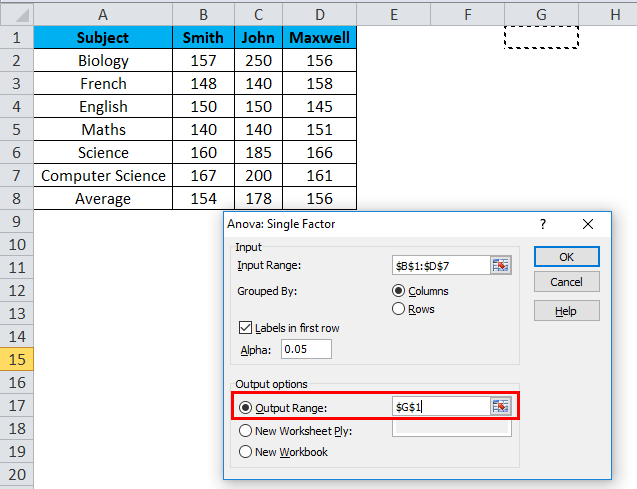
- हमने आउटपुट रेंज सेल को G1 के रूप में चुना है जहां आउटपुट प्रदर्शित होने वाला है।
- सुनिश्चित करें कि पहली पंक्ति में लेबल चेकबॉक्स चयनित है और फिर OK पर क्लिक करें।
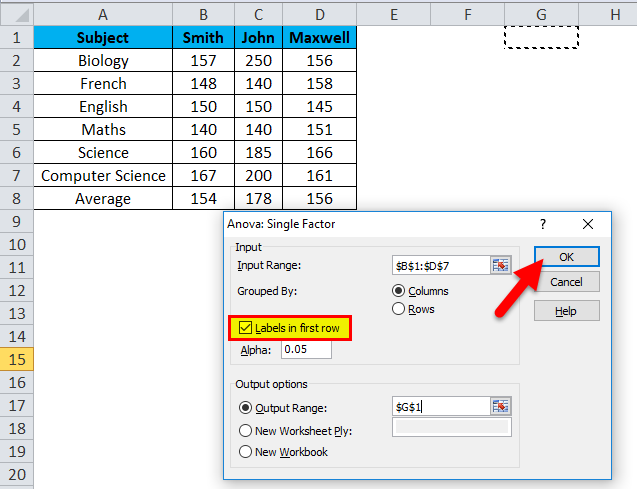
- हम निम्न आउटपुट को निम्नानुसार प्राप्त करेंगे।
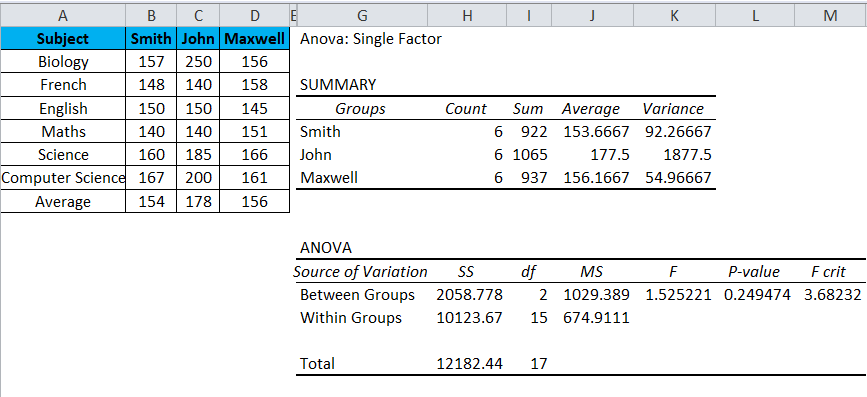
उपरोक्त स्क्रीनशॉट में सारांश भाग और एनोवा दर्शाया गया है, जहाँ सारांश भाग में समूह का नाम, संख्या की संख्या, सम, औसत और भिन्नता नहीं है और अनुवा सारांश की एक सूची दिखाता है जहाँ हमें F मान और F क्रिट मान की जाँच करने की आवश्यकता है।
F = समूह के बीच / समूह के भीतर
- एफ स्टैटिस्टिक: एफ स्टैटिस्टिक कुछ भी नहीं है, लेकिन मूल्यों को हम तब प्राप्त करते हैं जब हम एनोवा को निष्पादित करते हैं जो दो आबादी के बीच साधनों का पता लगाने के लिए उपयोग किया जाता है।
F मान हमेशा “P” मान के साथ उपयोग किया जाता है ताकि परिणाम महत्वपूर्ण हो और यह शून्य परिकल्पना को अस्वीकार करने के लिए पर्याप्त हो।
यदि हमें F समालोचना मूल्य से अधिक F मान प्राप्त होता है तो हम अशक्त परिकल्पना को अस्वीकार कर सकते हैं जिसका अर्थ है कि कुछ महत्वपूर्ण है लेकिन उपरोक्त स्क्रीनशॉट में हम अशक्त परिकल्पना को अस्वीकार नहीं कर सकते क्योंकि F मान F आलोचक से छोटा है और छात्र के अंक नहीं बने हैं। महत्वपूर्ण जो हाइलाइट किया गया है और नीचे स्क्रीनशॉट में दिखाया गया है।
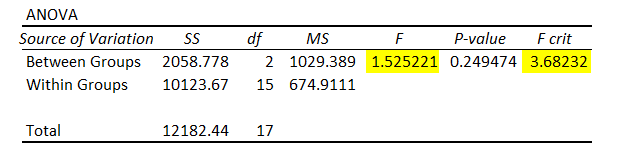
अगर हम एक एनोवा एक्सेल चला रहे हैं तो एक कारक सुनिश्चित करें कि विचरण 1 विचरण 2 से छोटा है।
उपरोक्त स्क्रीनशॉट में, हम देख सकते हैं कि पहला विचरण (92.266) विचरण 2 (1877.5) से छोटा है।
एक्सेल एनोवा – उदाहरण # 2
इस उदाहरण में, हम नीचे दिए गए चरणों का पालन करके शून्य परिकल्पना को अस्वीकार करने का तरीका देखेंगे।
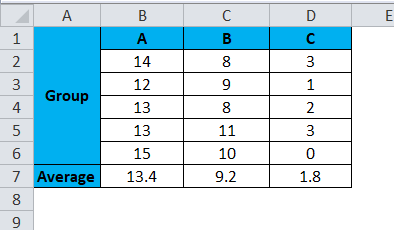
उपरोक्त स्क्रीनशॉट में, हम तीन समूहों ए, बी, सी देख सकते हैं और हम यह निर्धारित करने जा रहे हैं कि इन समूहों को एनोवा परीक्षण चलाकर कैसे अलग किया जाए।
- सबसे पहले, डेटा मेनू पर क्लिक करें।
- डेटा विश्लेषण टैब पर क्लिक करें।
- विश्लेषण संवाद बॉक्स से एनोवा एकल कारक चुनें।
- अब नीचे दिखाए गए अनुसार इनपुट रेंज का चयन करें।
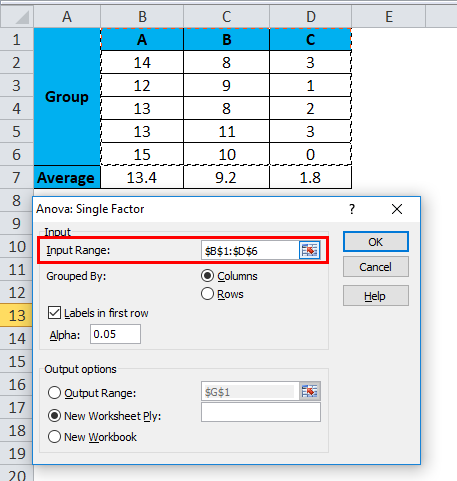
- अगला, आउटपुट पाने के लिए आउटपुट रेंज को G1 के रूप में चुनें।
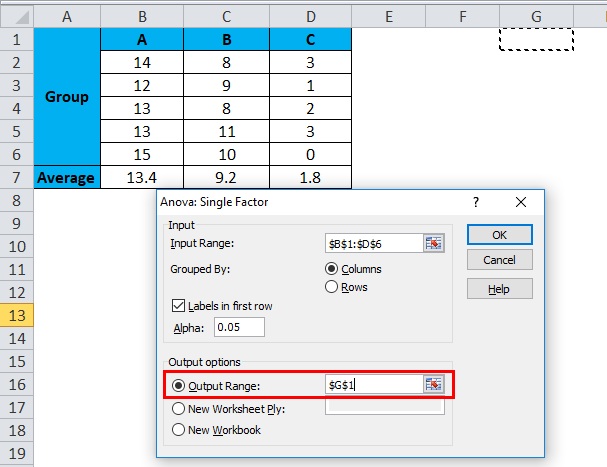
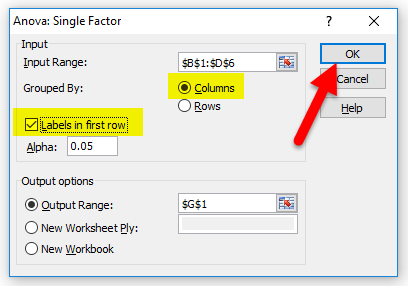
- सुनिश्चित करें कि पहली पंक्ति में कॉलम और लेबल चेकबॉक्स चयनित हैं और फिर ओके पर क्लिक करें।
- जैसा कि नीचे दिखाया गया है, हम नीचे का परिणाम प्राप्त करेंगे।
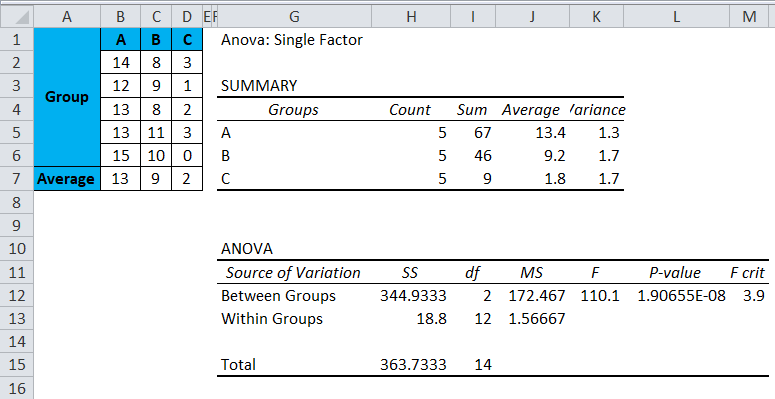
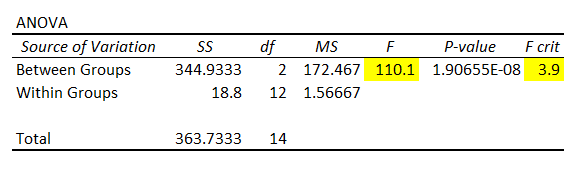
नीचे दिए गए स्क्रीनशॉट में, हम देख सकते हैं कि एफ मूल्य एफ क्रिट मूल्य से अधिक है ताकि हम अशक्त परिकल्पना को अस्वीकार कर सकें और हम कह सकते हैं कि कम से कम एक समूह काफी अलग है।
याद रखने योग्य बातें
- अगर हमारे पास सही इनपुट है तो एक्सेल एनोवा टूल ठीक काम करेगा वरना गलत डेटा खत्म हो जाएगा।
- हमेशा सुनिश्चित करें कि पहला विचरण मान दूसरे विचरण से छोटा है ताकि हमें सटीक F मान मिले।
अनुशंसित लेख
यह एक्सेल में एनोवा के लिए एक मार्गदर्शक रहा है। यहां हम चर्चा करते हैं कि व्यावहारिक उदाहरणों और डाउनलोड करने योग्य एक्सेल टेम्पलेट के साथ-साथ एक्सेल में एनोवा का उपयोग कैसे करें। आप हमारे अन्य सुझाए गए लेखों के माध्यम से भी जा सकते हैं –