
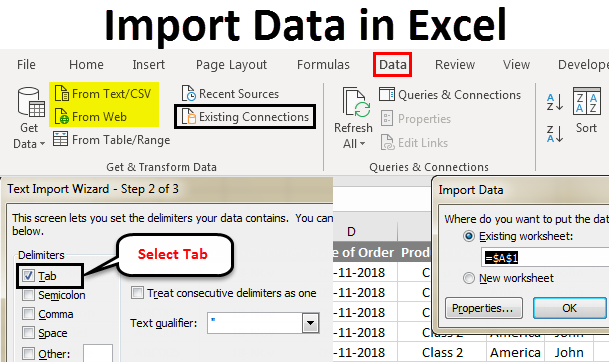
एक्सेल इम्पोर्ट डेटा (सामग्री की तालिका)
एक्सेल में डेटा इम्पोर्ट करें
माइक्रोसॉफ्ट ने कुछ फ़ंक्शन प्रदान किए हैं जिनका उपयोग विभिन्न स्रोतों से डेटा इम्पोर्ट करने और एक्सेल के साथ कनेक्ट करने के लिए किया जा सकता है। हम विभिन्न स्रोतों जैसे कि एक्सेस, वेब, टेक्स्ट, एसक्यूएल सर्वर या किसी अन्य डेटाबेस से डेटा इम्पोर्ट कर सकते हैं। हम माइक्रोसॉफ्ट एक्सेल को कई स्रोतों से जोड़ सकते हैं और डेटा को कई तरीकों से इम्पोर्ट कर सकते हैं।
एक्सेल में डेटा इम्पोर्ट करने के लिए कैसे?
आइए कुछ उदाहरणों का उपयोग करके एक्सेल में डेटा इम्पोर्ट करने का तरीका समझें।
एक्सेल में डेटा इम्पोर्ट करें – उदाहरण # 1
कई बार हमें ऐसी स्थिति का सामना करना पड़ता है जहाँ हमें अन्य स्रोतों से डेटा निकालने या इम्पोर्ट करने की आवश्यकता होती है। और एक्सेल में हम विभिन्न स्रोतों से काम करने के लिए आवश्यक फ़ील्ड इम्पोर्ट करने के लिए फ़ंक्शन गेट एक्सटर्नल डेटा का उपयोग कर सकते हैं ।
हम डेटा मेनू टैब में जाकर डेटा एक्सेल में निकाल सकते हैं , जी टी के तहत और ट्रांसफॉर्म डेटा के तहत , नीचे दिखाए गए अनुसार किसी भी आवश्यक स्रोत का चयन करें। उन विकल्पों को नीचे स्क्रीनशॉट में दिखाया गया है।
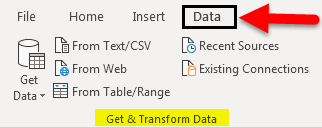
एक्सेल में डेटा इम्पोर्ट करने के कई अलग-अलग तरीके हैं। प्रमुख तरीके हैं;
- पाठ / सीएसवी से – पाठ फाइलें जिनके डेटा को एक टैब या एक्सेल कॉलम के साथ अलग किया जा सकता है।
- वेब से – कोई भी वेबसाइट जिसका डेटा एक्सेल टेबल में परिवर्तित किया जा सकता है।
- टेबल / रेंज से – चयनित एक्सेल टेबल या नामित रेंज से जुड़ी एक नई क्वेरी बनाएँ।
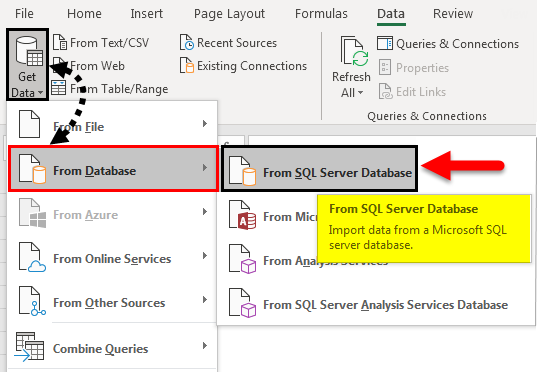
डेटा इम्पोर्ट करने के उपरोक्त तरीकों का प्रमुखता से उपयोग किया जाता है। कुछ अन्य तरीके भी हैं, जैसा कि नीचे स्क्रीनशॉट में दिखाया गया है। इसके लिए From डेटाबेस सेक्शन के तहत एसक्यूएल सर्वर डेटाबेस से क्लिक करें । एक बार जब हम ऐसा कर लेंगे तो हमें अन्य सभी स्रोतों की ड्रॉप-डाउन सूची मिल जाएगी, जहाँ से हम डेटा इम्पोर्ट कर सकते हैं।
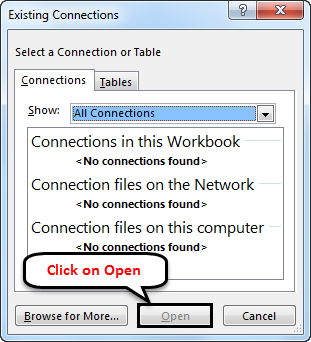
एक बार जब हम किसी सर्वर या डेटाबेस से डेटा इम्पोर्ट करते हैं, तो कनेक्शन स्थायी रूप से तब तक स्थापित हो जाता है जब तक कि हम इसे मैन्युअल रूप से हटा नहीं देते। और भविष्य में, हम समय बचाने के लिए पहले से स्थापित और जुड़े स्रोतों से डेटा इम्पोर्ट कर सकते हैं। इसके लिए , डेटा मेनू टैब पर जाएं, नीचे दिए गए गेट एंड ट्रांसफ़ॉर्म डेटा के अनुसार मौजूदा कनेक्शन चुनें।
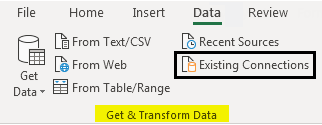
एक बार जब हम उस पर क्लिक करते हैं, तो हमें उन सभी मौजूदा कनेक्शनों की एक सूची मिल जाएगी जिन्हें हम अपने कंप्यूटर या एक्सेल या नेटवर्क के साथ लिंक करते हैं जैसा कि नीचे दिखाया गया है। उस सूची से, आवश्यक कनेक्शन बिंदु का चयन करें और उस डेटाबेस तक पहुंचने के लिए ओपन पर क्लिक करें।
अब किसी भी वेबसाइट से कुछ डेटा इम्पोर्ट करते हैं। उसके लिए हमारे पास उस वेबसाइट का लिंक होना चाहिए, जहाँ से हमें डेटा इम्पोर्ट करने की आवश्यकता है। यहाँ, उदाहरण के लिए, हमने नीचे दिए गए विकिपीडिया के लिंक पर विचार किया है।
लिंक:https://en.wikipedia.org/wiki/Fortune_India_500
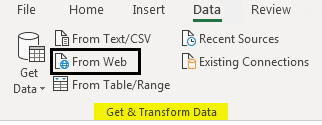
अब, नीचे दिखाए गए अनुसार वेब से गेट एंड ट्रांसफॉर्म डेटा सेक्शन के तहत डेटा मेनू पर जाएं।
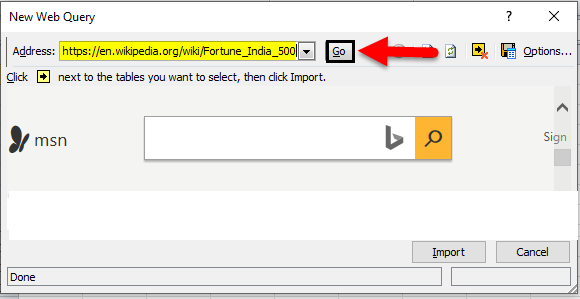
एक बार जब हम ऐसा कर लेंगे, तो हमें एक वेब क्वेरी बॉक्स मिलेगा। एड्रेस टैब कॉपी पर लिंक को पेस्ट करें और नीचे दिखाए गए अनुसार गो पर क्लिक करें।
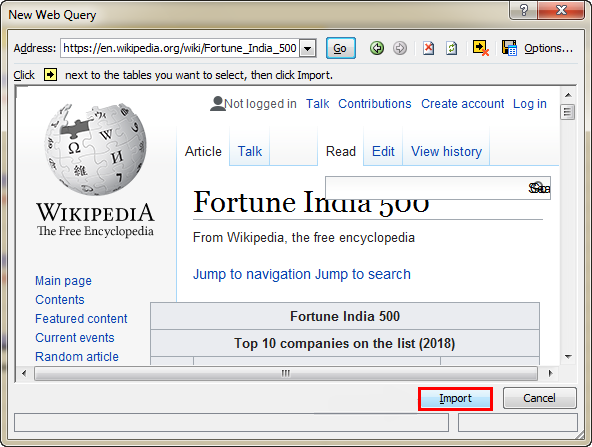
फिर यह हमें उस लिंक के वेब पेज पर ले जाएगा जैसा कि नीचे दिखाया गया है। अब डेटा इम्पोर्ट करने के लिए इम्पोर्ट बटन पर क्लिक करें।
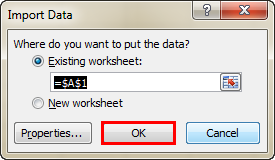
अब इम्पोर्ट डेटा बॉक्स दिखाई देगा जो एक संदर्भ सेल या शीट के लिए पूछेगा जहां हमें डेटा इम्पोर्ट करने की आवश्यकता है। यहाँ हमारे पास सेल A1 है जैसा कि नीचे दिखाया गया है। और OK पर क्लिक करें।
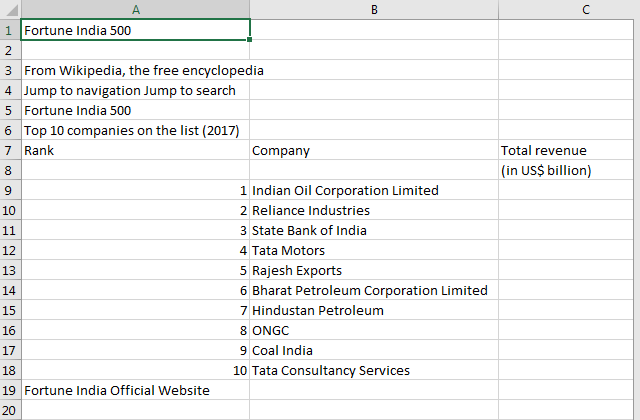
फिर क्वेरी चलेगी और यह नीचे दिए गए लिंक से डेटा प्राप्त करेगी।
एक्सेल में डेटा इम्पोर्ट करें – उदाहरण # 2
आइए डेटा इम्पोर्ट करने का दूसरा तरीका देखें। इसके लिए, हमारे पास नोटपैड (या पाठ) फ़ाइल में कुछ नमूना डेटा हैं जैसा कि नीचे दिखाया गया है। जैसा कि हम देख सकते हैं, डेटा में एक्सेल में कॉलम जैसी लाइनों के बीच रिक्त स्थान है।
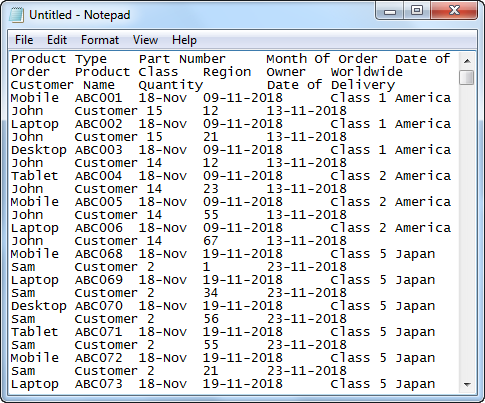
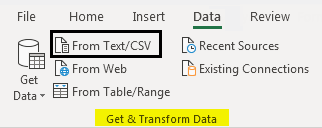
इस तरह के डेटा को इम्पोर्ट करना आसान है क्योंकि यह पहले से ही रिक्त स्थान के साथ अलग हो गया है। अब टेक्स्ट फ़ाइल में डेटा इम्पोर्ट करने के लिए, डेटा मेनू टैब पर जाएं, गेट एंड ट्रांसफ़ॉर्म डेटा सेक्शन के तहत, नीचे दिखाए गए टेक्स्ट विकल्प से सेलेक टी।
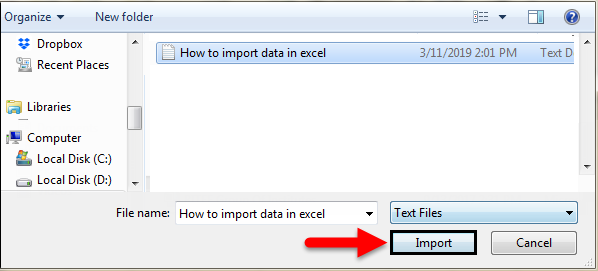
उसके बाद हमें एक बॉक्स मिलेगा जहां वह हमें फाइल ब्राउज़ करने के लिए कहेगा। खोज और फ़ाइल का चयन करें और आगे की प्रक्रिया के लिए इम्पोर्ट बटन पर क्लिक करें।
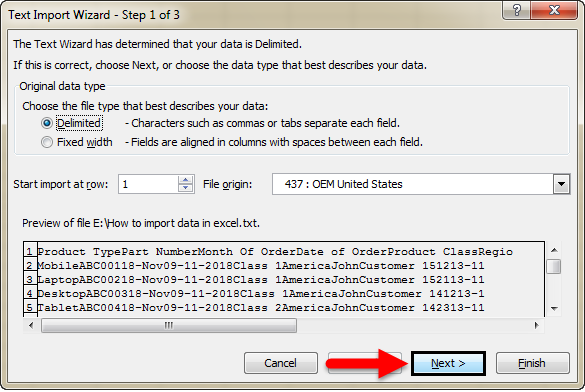
बस उसके बाद, एक पाठ इम्पोर्ट विज़ार्ड दिखाई देगा जो हमें पाठ को सीमांकित या अलग करने के लिए कहेगा। का चयन करें सीमांकित को उचित तरीके से स्तंभों में डेटा को अलग या चयन करने के लिए विकल्प नियत चौड़ाई विकल्प मैन्युअल रूप से ऐसा करने के लिए। यहां हमने नीचे दिखाए गए अनुसार डेलिकेटेड का चयन किया है।
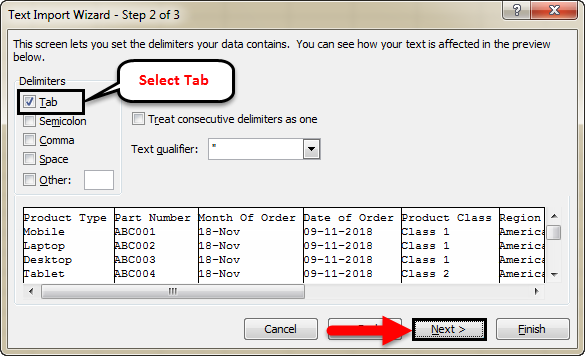
यहां हमने टैब के साथ टेक्स्ट को सीमांकित किया है जैसा कि नीचे दिखाया गया है। अब प्रक्रिया को पूरा करने के लिए Next पर क्लिक करें।
अब डेटा को इम्पोर्ट करने के तरीके को चुनें। यहां हमने संदर्भ बिंदु के लिए सेल A1 का चयन किया है और ओके पर क्लिक करें।
हम चयनित फ़ाइल से अपना डेटा इम्पोर्ट करने के लिए देखेंगे।
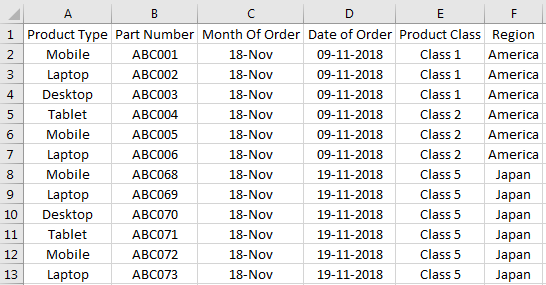
इस तरह, हम उन पर काम करने के लिए विभिन्न स्रोतों या डेटाबेस से डेटा को एक्सेल करने के लिए इम्पोर्ट कर सकते हैं।
एक्सेल में डेटा इम्पोर्ट करने का नियम
- किसी अन्य स्रोतों से डेटा इम्पोर्ट करके हम एक बार में विभिन्न तालिकाओं, फ़ाइलों, स्तंभों या अनुभाग को लिंक कर सकते हैं और हमें आवश्यक डेटा प्राप्त कर सकते हैं।
- यह मैन्युअल रूप से भारी डेटा को एक स्रोत से एक्सेल में कॉपी और पेस्ट करके समय बचाता है।
- यदि डेटा बहुत बड़ा है, तो हम गैर-आवश्यक क्रैश या फ़ाइलों को सौंपने से भी बचते हैं।
डेटा इम्पोर्ट करने की विधि
- कभी-कभी प्रसंस्करण का समय बहुत बड़ा होता है।
याद रखने वाली चीज़ें
- सुनिश्चित करें कि जब आप एसक्यूएल सर्वर या समान डेटाबेस से डेटा इम्पोर्ट कर रहे हैं, तो आप एक अच्छे इंटरनेट कनेक्शन से जुड़े हैं।
- स्रोत फ़ाइलों या डेटाबेस से डेटा इम्पोर्ट किए जाने के दौरान कुछ भी न करें। यह खोली गई फ़ाइलों को क्रैश कर सकता है।
- पासवर्ड के साथ हमेशा पहले से स्थापित कनेक्शन को सुरक्षित रखें।
आप इस इम्पोर्टिंग डेटा को एक्सेल टेम्पलेट में डाउनलोड कर सकते हैं – एक्सेल टेम्प्लेट में डेटा इम्पोर्ट करें