
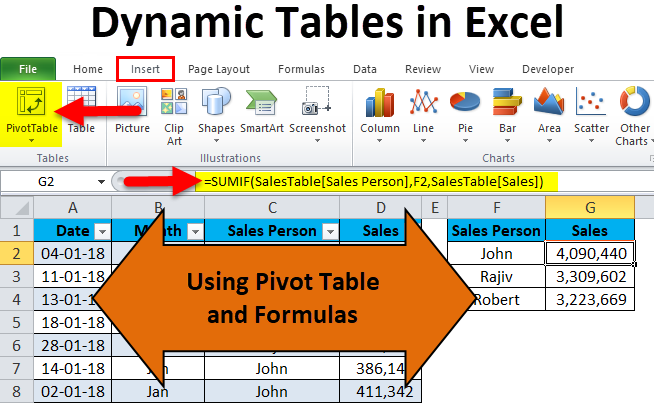
एक्सेल में डायनेमिक टेबल (सामग्री की टेबल)
- एक्सेल में डायनेमिक टेबल
- एक्सेल में डायनेमिक टेबल कैसे बनाएं?
- पिवट टेबल का उपयोग करना
- सूत्र का उपयोग करना
एक्सेल में डायनेमिक टेबल
एक्सेल में अक्सर हम अपडेट रिपोर्ट के साथ संघर्ष करते हैं क्योंकि डेटा समय के साथ बढ़ता है। यह एक्सेल में किसी भी नए उपयोगकर्ता का मुद्दा है। हर महीने हम अपने रिपोर्टिंग उद्देश्य के लिए बिक्री टेबल बनाए रखते हैं। हर महीने नई रिपोर्ट बनाना एक समय लेने वाली प्रक्रिया है।
जैसे-जैसे डेटा हमारे चार्ट को बढ़ाता है, हमारी स्थिर डेटा संरचना के कारण पिवट टेबल पुराने हो जाते हैं। हर बार मुख्य डेटा शीट में परिवर्तन के लिए हमें डेटा स्रोत की श्रेणियों को बदलकर सभी रिपोर्टिंग फ़ार्मूलों को सही करना होगा।
उदाहरण के लिए: मान लें कि पिछले महीने हमारी डेटा रेंज A1 से C100 तक थी। इस महीने में यह A1: C100 से A1: C200 तक बढ़ गया है। यदि आपने पहले ही पिवट टेबल या किसी अन्य फॉर्मूले को लागू कर दिया है तो वह पिछले महीने की डेटा रेंज यानी C100 सेल तक काम कर रहा है, लेकिन अपडेट किए गए डेटा स्रोत का क्या?
आपके सभी पिवट टेबल, फॉर्मूले, चार्ट आदि को अपडेट करने में काफी समय लगता है… और आपके उत्पादकता स्तर को मारता है। एक और महत्वपूर्ण बात यह है कि हम मनुष्य हैं जो सभी छानबीन के बाद भी गलतियाँ करने के लिए बाध्य हैं, इसलिए गलतियाँ करने की संभावना बहुत अधिक है।
हालाँकि, आपको अब और चिंता करने की आवश्यकता नहीं है क्योंकि हम एक्सेल में एक डायनेमिक डेटा टेबल बना सकते हैं जो हमारी पिवट टेबल्स को ताज़ा करके हमारी रिपोर्ट को अपडेट कर सकती है।
हम कई तरीकों का उपयोग करके एक्सेल में एक डायनेमिक डेटा टेबल बना सकते हैं। इस लेख में, मैं आपको उनमें से कुछ को विस्तार से दिखाऊंगा। इस तकनीक को सीखने के लिए इस लेख का अनुसरण करें।
एक्सेल टेबल्स का उपयोग करके डायनेमिक रेंज बनाएं
यदि आपने एक्सेल टेबल के बारे में सुना है और पहले इसका इस्तेमाल नहीं किया है तो यह वह लेख है जिसकी आपको सबसे अधिक आवश्यकता है। एक्सेल टेबल्स डायनेमिक हैं और हमें डेटा की व्याख्या करने की अनुमति देते हैं एक बार जोड़ और विलोपन होता है।
हमारे पास एक और उपकरण है जिसे डेटा टेबल्स के रूप में कहा जाता है जो व्हाट-इफ-विश्लेषण का एक हिस्सा है। तो इसके साथ भ्रमित मत हो।
एक्सेल में डायनेमिक टेबल कैसे बनाएं?
एक्सेल में डायनेमिक टेबल बनाने के दो मूल तरीके हैं – 1) पिवट टेबल का उपयोग करना और 2) फॉर्मूला का उपयोग करना
एक्सेल में डायनेमिक टेबल – पिवट टेबल का उपयोग करना
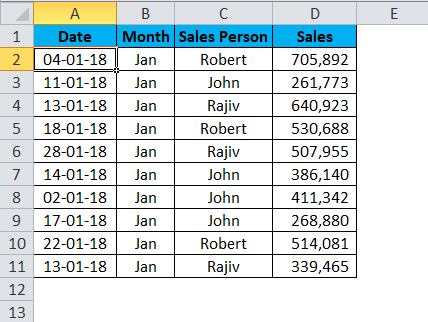
मेरे पास जनवरी महीने की बिक्री टेबल है। इस बिक्री डेटा में दिनांक, महीना, बिक्री व्यक्ति और बिक्री मूल्य शामिल हैं।
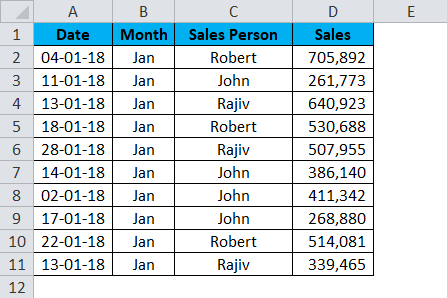
अब मैं पिवट टेबल का उपयोग करके प्रत्येक सेल्स पर्सन का कुल प्राप्त करना चाहता हूं। पिवट टेबल लागू करने के लिए नीचे दिए गए चरणों का पालन करें।
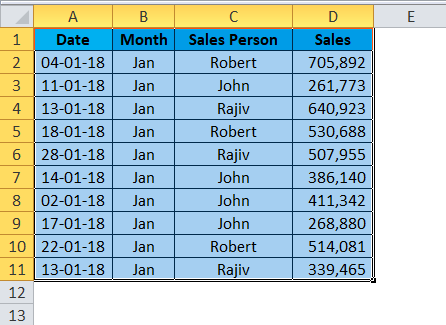
चरण 1: संपूर्ण डेटा का चयन करें।
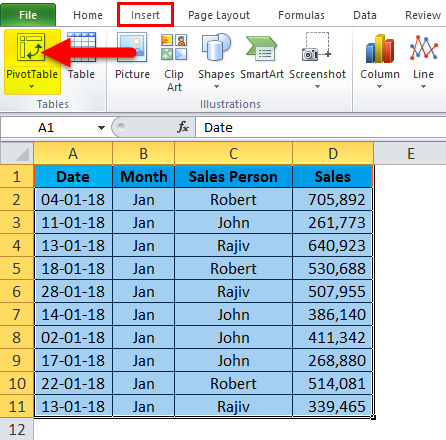
चरण 2: सम्मिलित करें टैब से पिवट टेबल का चयन करें।
चरण 3: एक बार पिवट को खींचे जाने के बाद, बिक्री व्यक्ति को पंक्तियों और बिक्री मूल्य के मूल्यों पर छोड़ दें।
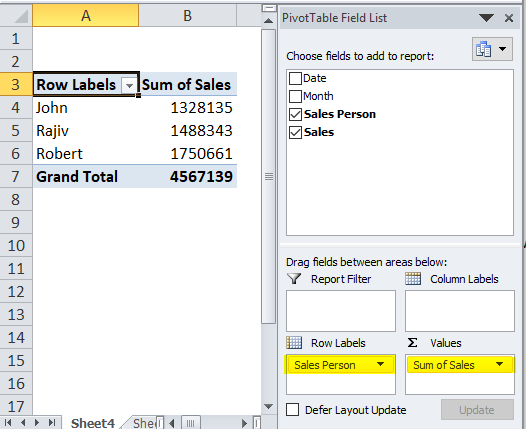
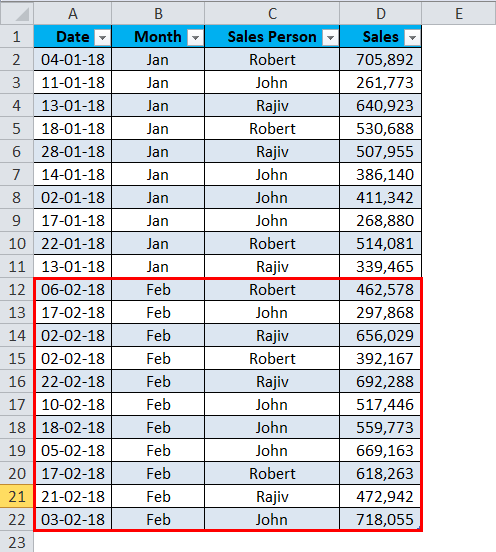
चरण 4: अब मुझे फरवरी के महीने की बिक्री अपडेट मिली। मैंने जनवरी महीने के बिक्री डेटा के तहत पेस्ट किया।
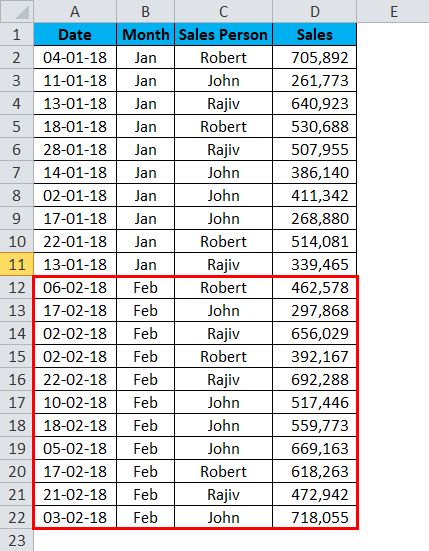
चरण 5: यदि मैं पिवट टेबल को ताज़ा करता हूं तो यह मुझे एक अद्यतन रिपोर्ट नहीं देगी क्योंकि डेटा रेंज केवल A1 से D11 तक सीमित है।
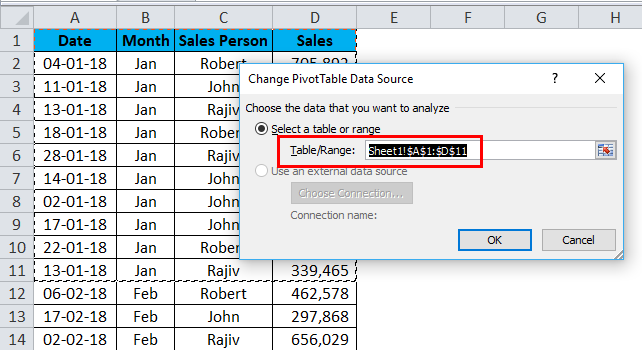
यह सामान्य डेटा श्रेणियों के साथ समस्या है। हर बार हमें अपनी रिपोर्ट अपडेट करने के लिए डेटा सोर्स रेंज बदलने की आवश्यकता होती है।
मैन्युअल कार्य को कम करने के लिए एक डायनेमिक टेबल बनाएँ
टेबल्स को बनाकर हम डेटा को डायनेमिक बना सकते हैं।
चरण 1: जनवरी महीने की बिक्री के आंकड़ों में कहीं भी कर्सर रखें।
चरण 2: अब Ctrl + T दबाएं, जो टेबल्स डालने की शॉर्टकट कुंजी है। यह आपको नीचे संवाद बॉक्स दिखाएगा। सुनिश्चित करें कि मेरी टेबल में हेडर चेकबॉक्स टिक है।
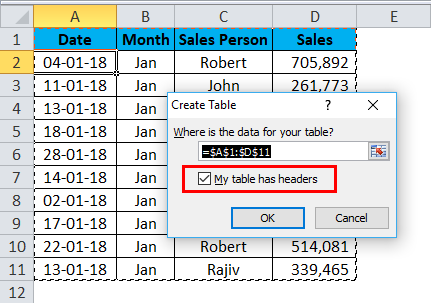
चरण 3: ओके बटन पर क्लिक करें यह आपके लिए एक टेबल बना देगा।
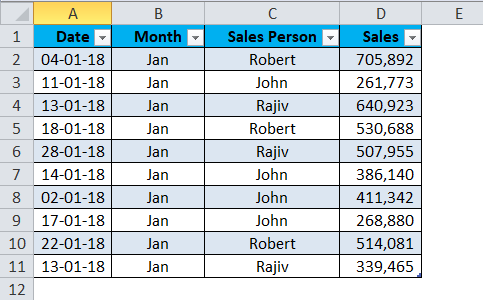
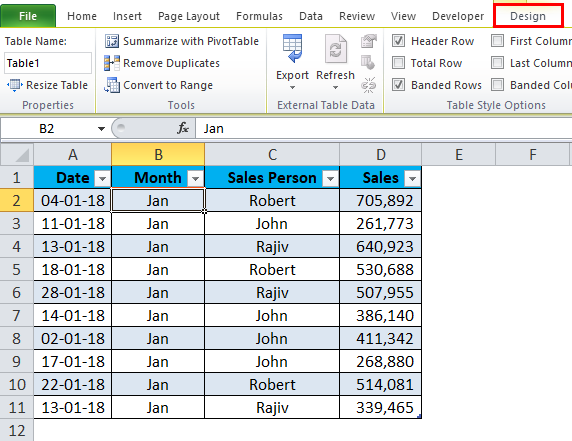
यदि आप जैसे ही कर्सर को डेटा में कहीं भी रखा जाता है, उसका निरीक्षण करते हैं तो यह आपको रिबन के नए टैब को डिज़ाइन के रूप में दिखाएगा।
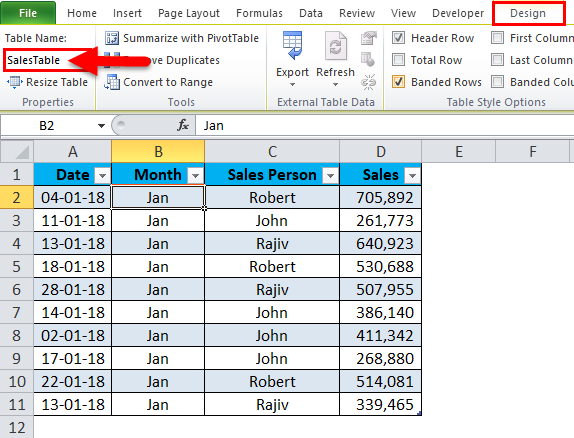
चरण 4: डिज़ाइन टैब के तहत अपनी टेबल को एक नाम दें। एक ऐसा नाम दीजिए जिसे समझना आपके लिए आसान हो।
चरण 5: अब इस टेबल में एक नई पिवट टेबल डालें। (पिछली तकनीक लागू करें) इस टेबल के बारे में एक सौंदर्य यह है कि आपको संपूर्ण डेटा सेट का चयन करने की आवश्यकता नहीं है, बल्कि आप टेबल में एक कर्सर रख सकते हैं और पिवट टेबल सम्मिलित कर सकते हैं।
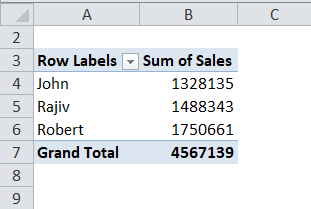
चरण 6: अब इस टेबल में फ़रवरी महीने का बिक्री डेटा जोड़ें।
चरण 7: अब पिवट टेबल पर जाएं और पिवट टेबल को रिफ्रेश करें। आप ALT + A + R + A शॉर्टकट कुंजी दबा सकते हैं।
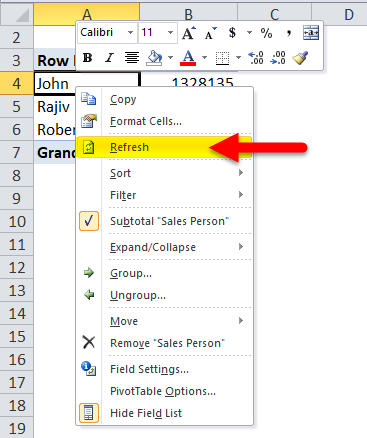
चरण 8: यह पिवट टेबल को ताज़ा करेगा।
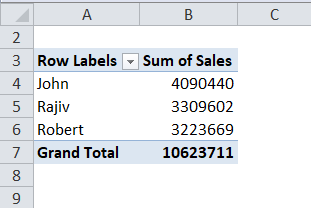
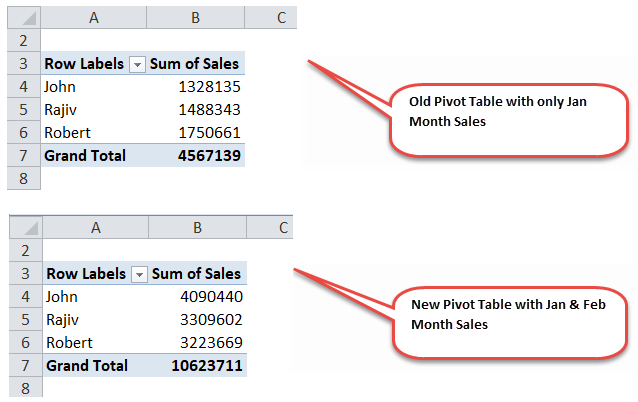
अब पिवट टेबल ने नए मूल्यों को दिखाना शुरू कर दिया है जिसमें फरवरी महीने की बिक्री भी शामिल है।
एक्सेल में डायनेमिक – सूत्रों का उपयोग करना
हम न केवल एक डायनेमिक टेबल के साथ एक पिवट टेबल बना सकते हैं, बल्कि सूत्रों पर भी लागू हो सकते हैं। अब, सामान्य सूत्र और डायनेमिक टेबल सूत्र के बीच अंतर को देखें।
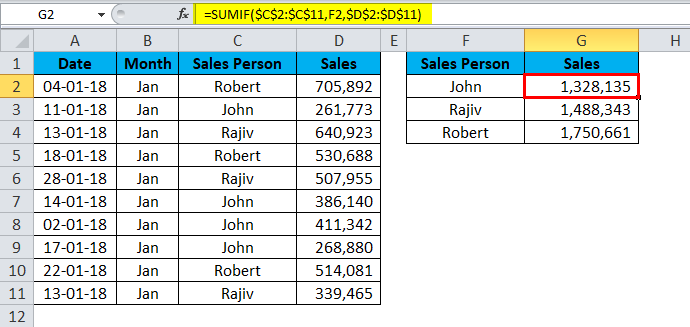
SUMIF फ़ंक्शन को सामान्य डेटा श्रेणी में लागू करने से मुझे प्रत्येक बिक्री व्यक्ति के कुल बिक्री मूल्य प्राप्त हुए हैं।
अब मैं सूची में फ़रवरी बिक्री डेटा जोड़ूंगा।
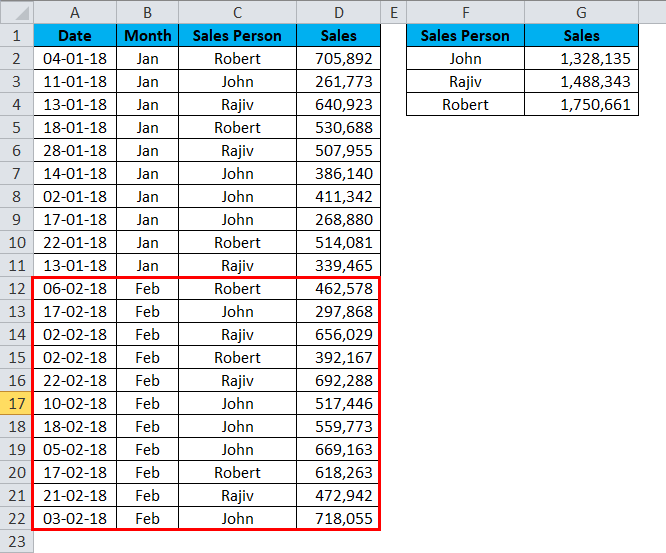
सूत्र अभी भी पुराने मूल्यों को दर्शाता है।
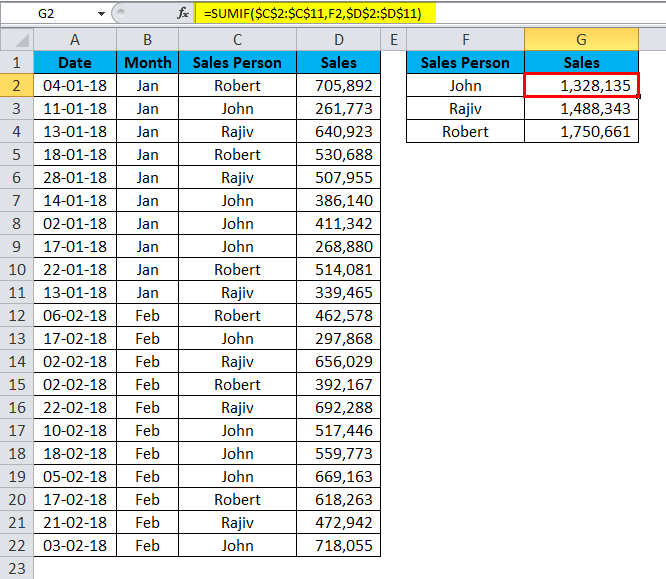
अब मैं सूत्र को डायनेमिक टेबल पर लागू करूंगा।
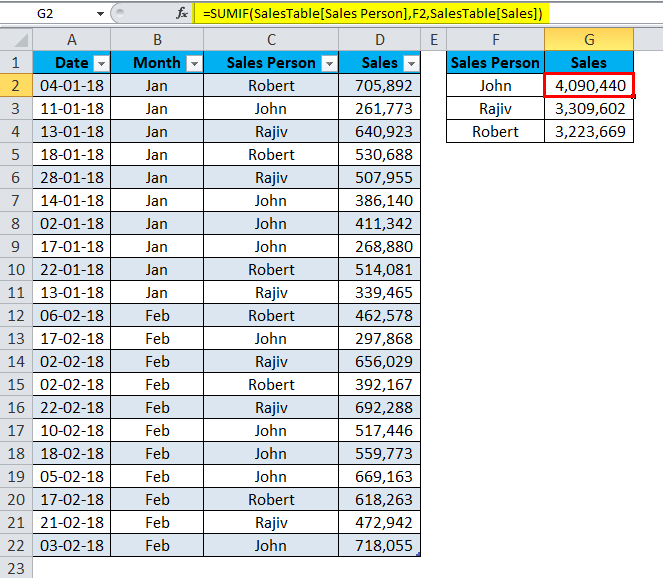
यदि आप सूत्र का निरीक्षण करते हैं, तो सूत्र की कोई सीमा नहीं है। इसमें उसके नाम हैं। मुझे टुकड़ों में सूत्र तोड़ने दें।
= SUMIF (SalesTable [Sales Person] F2, SalesTable [Sales])
SalesTable: यह टेबल का नाम है।
सेल्स पर्सन: यह उस कॉलम का नाम है जिसका हम उल्लेख कर रहे हैं।
F2: यह सेल्स पर्सन के नामों का सेल संदर्भ है।
बिक्री: यह फिर से वह कॉलम है जिसका हम उल्लेख कर रहे हैं।
एक्सेल टेबल में एक बार टेबल बनाने के बाद सभी कॉलम हेडिंग उनके संदर्भ बन जाते हैं। सामान्य डेटा रेंज के विपरीत, हम किसी भी प्रकार की सेल रेंज नहीं देखेंगे। इन्हें नामांकित रंग कहा जाता है जो एक्सेल टेबल द्वारा ही बनाए जाते हैं।
एक्सेल में डायनेमिक टेबल्स के बारे में याद रखने वाली बातें
- Ctrl + T टेबल्स को बनाने के लिए शॉर्टकट कुंजी है।
- सभी शीर्षक उनके संबंधित स्तंभों को संदर्भित करते हैं।
- यहां तक कि कॉलम में व्यक्तिगत सेल को कॉलम के हेडिंग द्वारा संदर्भित किया जाता है।
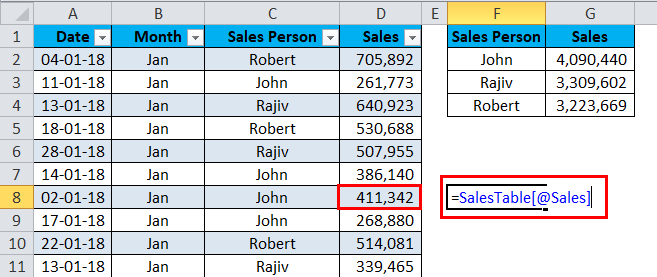
- हम डायनेमिक नामित श्रेणी भी बना सकते हैं।
आप यहां डायनेमिक टेबल एक्सेल टेम्प्लेट डाउनलोड कर सकते हैं – डायनेमिक टेबल एक्सेल टेम्प्लेट
अनुशंसित लेख
यह एक्सेल डायनेमिक टेबल्स के लिए एक मार्गदर्शक रहा है। यहां हम चर्चा करते हैं कि व्यावहारिक उदाहरण और डाउनलोड करने योग्य एक्सेल टेम्पलेट के साथ-साथ पिवट टेबल और फ़ार्मुलों का उपयोग करके एक्सेल में एक डायनेमिक टेबल कैसे बनाई जाए। आप हमारे अन्य सुझाए गए लेखों के माध्यम से भी जा सकते हैं –