
एक्सेल में स्टेटस बार (सामग्री की तालिका)
एक्सेल में स्टेटस बार
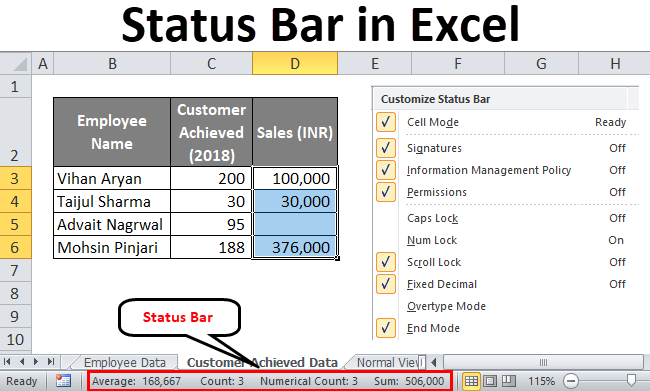
शब्द के रूप में “स्टेटस बार”, एक्सेल में कुछ सरल विकल्पों की स्थिति के साथ देता है। किसी भी एक्सेल वर्कबुक के नीचे स्थिति पट्टी क्षैतिज रूप से पाई जा सकती है। स्टेटस बार कुछ विकल्पों के लिए एक त्वरित दृश्य देता है जैसे पृष्ठ संख्या (कार्यपुस्तिका में पृष्ठों की संख्या जब आप पृष्ठ लेआउट दृश्य या प्रिंट पूर्वावलोकन दृश्य पर काम कर रहे हैं), कोशिकाओं की गणना, सम, औसत, न्यूनतम और अधिकतम (डिफ़ॉल्ट रूप से अक्षम) ), न्यूमेरिकल काउंट (कोशिकाओं की चयनित रेंज में संख्यात्मक मानों की गिनती), आदि स्थिति बार सभी कार्यालय अनुप्रयोगों (MS Word, MS PowerPoint, MS Access) के लिए समान है।
एक्सेल में स्टेटस बार कैसे कस्टमाइज़ करें?
डिफ़ॉल्ट रूप से, कुछ विकल्प पहले से ही एक्सेल स्टेटस बार जैसे कि काउंट, सम, एवरेज, आदि में सक्रिय हैं। हालाँकि, क्या होगा यदि हमें उनमें से कुछ की आवश्यकता है जो डिफ़ॉल्ट रूप से सक्रिय नहीं हैं जैसे कि न्यूनतम, अधिकतम, आदि? हमें स्टेटस बार को कस्टमाइज़ करना होगा ताकि ये विकल्प सक्रिय हो सकें।
- स्थिति पट्टी पर कहीं भी राइट-क्लिक करें और नीचे दी गई छवि की तरह अनुकूलन पट्टी पॉप हो जाएगी।
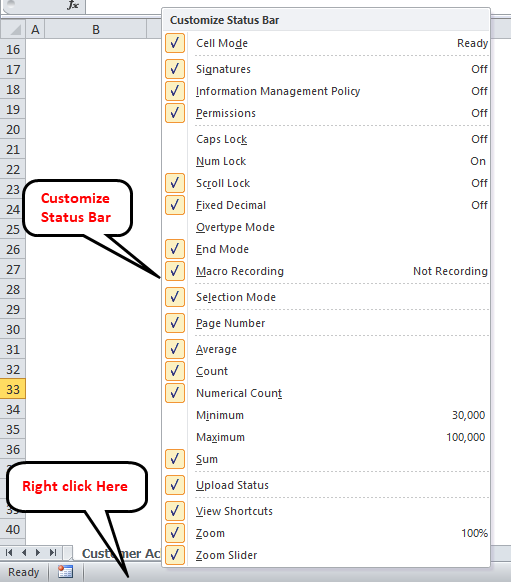
- अब उन स्थितियों को जांचें (Maximum) जो आप स्टेटस बार पर प्रदर्शित करना चाहते हैं (जैसे न्यूनतम और अधिकतम)।
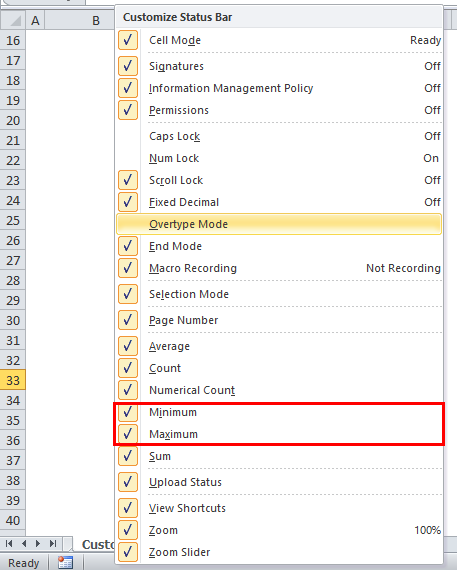
- उनके सामने चेक (in) वाले सभी विकल्प अब एक्सेल स्टेटस बार पर सक्रिय हैं।
- आप उन कुछ विकल्पों को अचयनित / अनचेक कर सकते हैं जिन्हें आप स्टेटस बार पर नहीं देखना चाहते हैं।
नोट : यदि आप अनुकूलित स्थिति पट्टी से बाहर आना चाहते हैं, तो बस पॉप-अप मेनू के बाहर शीट में कहीं भी क्लिक करें।
बहुत आसान है, हाँ?
इस ट्यूटोरियल में, मैं कुछ विकल्पों को कवर करूँगा, जो कि एक्सेल स्टेटस बार में डिफ़ॉल्ट रूप से सक्षम हैं और साथ ही उनमें से कुछ जो डिफ़ॉल्ट रूप से सक्षम नहीं हैं, लेकिन अगर वहाँ जोड़ा गया है तो यह आसान हो सकता है।
एक्सेल स्टेटस बार में सेल मोड ऑप्शन
“सेल मोड” विकल्प एक्सेल में डिफ़ॉल्ट रूप से सक्षम है और स्टेटस बार के चरम बाईं ओर देखा जा सकता है। यह नीचे सूचीबद्ध विभिन्न मोड है:
रेडी – इसका मतलब है जिस सेल पर आपका कर्सर है वह वर्तमान में आपसे उपयोगकर्ता इनपुट लेने के लिए तैयार है। इसे सामान्य स्थिति के रूप में भी माना जा सकता है, जहां सेल में कोई इनपुट डेटा नहीं है।
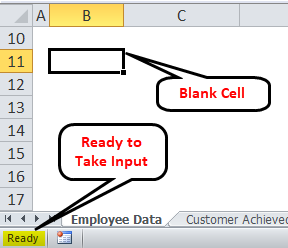
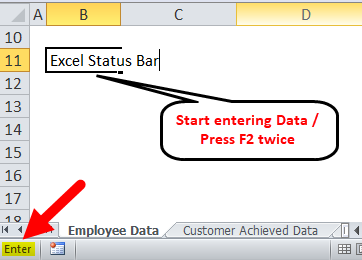
दर्ज करें – इसका मतलब है कि, उपयोगकर्ता ने सेल में डेटा टाइप करना शुरू कर दिया है या सेल को संपादित करने के लिए F2 को दो बार दबाया है। दर्ज किए गए शब्द से ही पता चलता है कि इनपुट दर्ज करना शुरू कर दिया गया है।
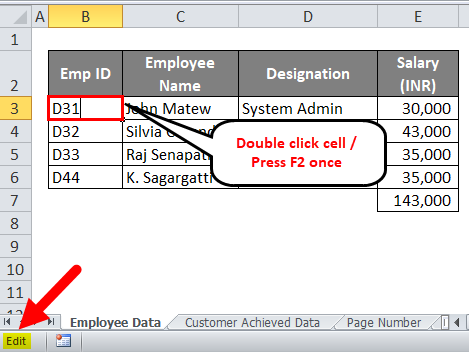
संपादित करें – यह काफी पसंद है दर्ज करें। इसका मतलब है कि सेल को संपादित किया जा रहा है (पुराने डेटा को नए डेटा द्वारा प्रतिस्थापित किया जा रहा है)। यह तब प्रदर्शित होता है जब उपयोगकर्ता सेल पर डबल क्लिक करता है या F2 को एक बार दबाता है।
बिंदु – यह तब सक्रिय हो जाता है जब उपयोगकर्ता सूत्र में इनपुट के रूप में अन्य कोशिकाओं (जिसमें उनमें डेटा होता है) प्रदान करते हुए एक सूत्र में एक सूत्र में प्रवेश करता है।
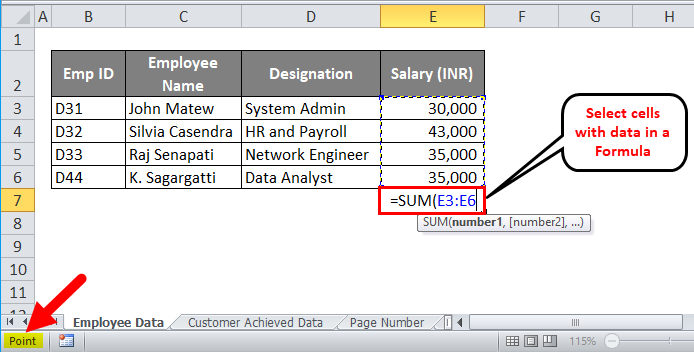
कृपया अपने संदर्भ के लिए संलग्न नमूना छवि देखें।
एक्सेल स्टेटस बार में ज़ूम स्लाइडर
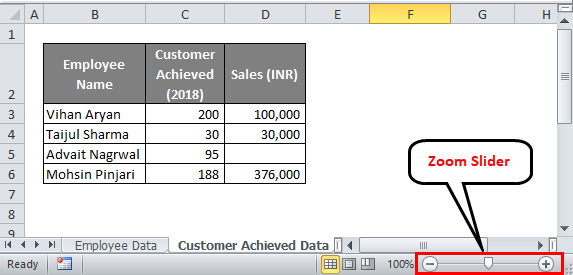
- यदि आप बार-बार एक्सेल पर काम कर रहे हैं, तो आप इस विकल्प के बारे में अच्छी तरह से जानते होंगे जो कि स्टेटस बार के सबसे दाहिने कोने पर दिया गया है।
- ज़ूम स्लाइडर से आप जिस एक्सेल वर्कशीट पर काम कर रहे हैं उसे जल्दी से ज़ूम इन या ज़ूम आउट कर सकते हैं।
- इसके अलावा, इसमें (+) (-) कुंजियाँ हैं, जिनका उपयोग क्रमशः ” ज़ूम इन ” और ” ज़ूम आउट ” के लिए किया जा सकता है। ज़ूम इन का उपयोग करके, आप वर्तमान वर्कशीट को बड़ा कर सकते हैं और डेटा को करीब से देख सकते हैं। ज़ूम आउट आपको वर्कशीट के आवर्धन को कम करने में मदद करता है और आप एक ही शॉट में अधिक डेटा देख सकते हैं।
अपने संदर्भ के लिए नीचे नमूना छवि देखें।
ज़ूम प्रतिशत
- ज़ूम प्रतिशत का उपयोग वर्कशीट को बढ़ाने के लिए भी किया जा सकता है और इसे जूम स्लाइडर की तरह ही कार्यशील माना जा सकता है।
- यह स्टेटस बार के बाईं ओर जूम स्लाइडर के बगल में स्थित है।
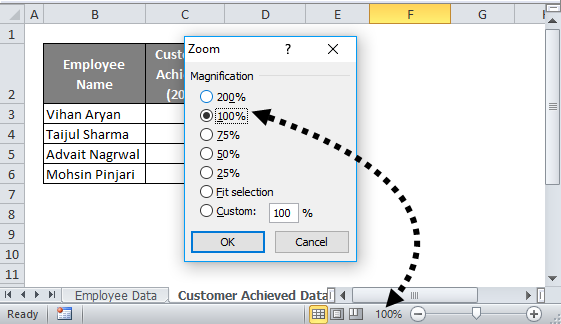
- एक बार जब आप ज़ूम प्रतिशत पर क्लिक करते हैं, तो ज़ूम डायलॉग बॉक्स खुल जाता है, जहाँ से आप वर्तमान वर्कशीट के लिए आवर्धन प्रतिशत का चयन कर सकते हैं।
सांख्यिकीय / गणितीय विकल्प
एक्सेल स्टेटस बार में संख्यात्मक डेटा के त्वरित गणनात्मक दृश्य के लिए कुछ सांख्यिकीय / गणितीय विकल्प हैं। ये विकल्प डिफ़ॉल्ट रूप से सक्षम हैं। चलो उन के माध्यम से मिलता है।
- गणना – यह कॉलम / पंक्तियों से गैर-रिक्त कोशिकाओं की संख्या को गिनता है। (डेटा प्रकार संख्यात्मक / चरित्र के बावजूद)।
- औसत – यह कॉलम / पंक्तियों से सभी गैर-खाली कोशिकाओं का औसत देता है।
- Sum – यह वही करता है जो शब्द वास्तव में सुझाव देता है, सभी संख्यात्मक मानों को पूरा करता है।
- संख्यात्मक गणना – यह विकल्प डिफ़ॉल्ट रूप से सक्षम नहीं है, इसलिए आपको इसे एक्सेल स्टेटस बार कस्टमाइज़ेशन के माध्यम से सक्षम करना होगा। यह विकल्प आपको एक कॉलम में कई संख्यात्मक संस्थाओं पर कब्जा करने की अनुमति देता है। यह तब अधिक उपयोगी हो जाता है जब आप कोशिकाओं में डेटा मान (न्यूमेरिक + कैरेक्टर / स्ट्रिंग) मिलाते हैं।
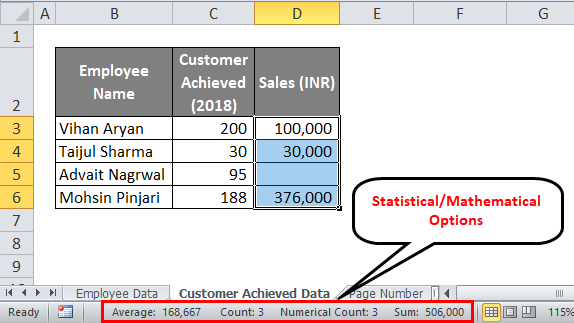
नोट : कृपया ध्यान दें कि औसत और सम विकल्प केवल उन कोशिकाओं पर उपयोग किए जा सकते हैं जिनमें संख्यात्मक मान हैं।
न्यूनतम और अधिकतम
- ये दोनों गणितीय / सांख्यिकीय गणनाओं के लिए कुछ उपयोगी विकल्प हैं।
- क्या होगा यदि आपके पास बड़ी संख्या में संख्यात्मक डेटा (उदाहरण के लिए। 20,000 कोशिकाएं) हैं और आप उसी से न्यूनतम और अधिकतम मूल्य पर एक नज़र रखना चाहते हैं? क्या नग्न आंखों से फैसला करना संभव होगा? संभव नहीं। यही कारण है कि ये दोनों विकल्प अनुकूलित स्थिति पट्टी में हैं (डिफ़ॉल्ट रूप से सक्षम नहीं)।
- न्यूनतम – यदि सक्षम है, तो न्यूनतम विकल्प दिए गए गैर-खाली संख्यात्मक कोशिकाओं से स्थिति पट्टी पर एक न्यूनतम मूल्य दिखाता है।
- अधिकतम – यदि सक्षम किया गया है, तो अधिकतम विकल्प हमें दिए गए गैर-रिक्त संख्यात्मक कोशिकाओं से स्थिति पट्टी पर अधिकतम मूल्य देता है।
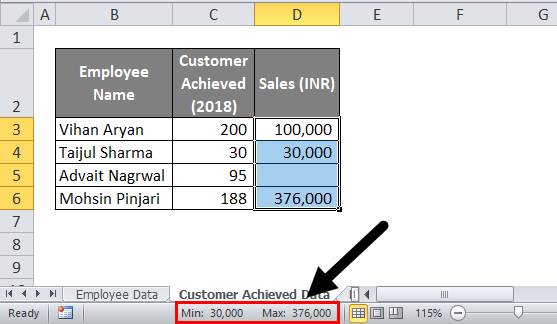
नोट : क्या आपने नोट किया है कि एक सेल है जो खाली है। हालाँकि, एक्सेल ने न्यूनतम और साथ ही अधिकतम की गणना करते समय इस पर विचार नहीं किया है। उसी के पीछे कारण है, एक खाली सेल को हमेशा बिना डेटा वाले सेल के रूप में माना जाता है (यह मत मानिए कि खाली सेल का मतलब शून्य मान वाले सेल से है)
वर्कशीट के दृश्य
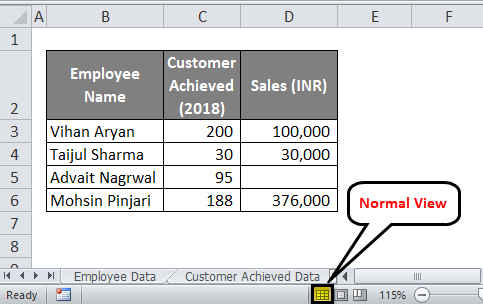
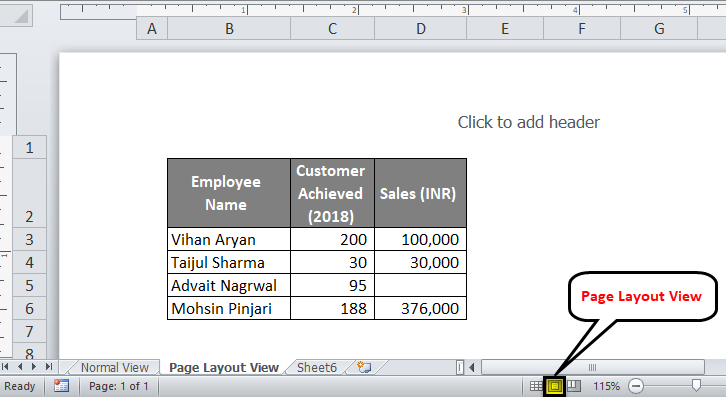
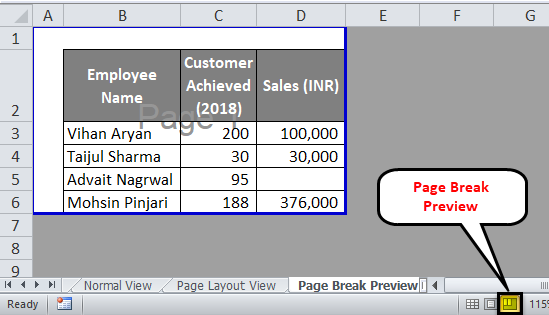
- यह सुविधा डिफ़ॉल्ट रूप से सक्षम है और सामान्य दृश्य , पृष्ठ लेआउट दृश्य , पृष्ठ विराम पूर्वावलोकन जैसे विभिन्न कार्यपत्रक दृश्यों के बीच स्विच करने के लिए आसान हो सकती है । यह विकल्प एक्सेल स्टेटस बार के नीचे दाईं ओर पाया जा सकता है (ज़ूम स्लाइडर से पहले)।
सामान्य दृश्य:
पृष्ठ लेआउट दृश्य:
पृष्ठ विराम का पूर्वावलोकन
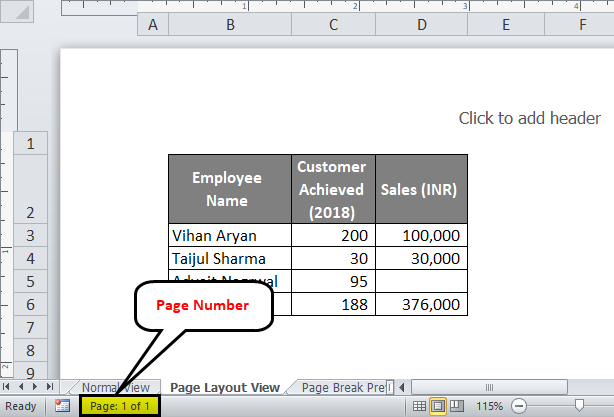
पृष्ठ संख्या
- जब आप अपनी कार्यपत्रक में पृष्ठ लेआउट दृश्य में होते हैं तो पृष्ठ संख्या विकल्प बहुत उपयोगी होता है ।
- यह डिफ़ॉल्ट रूप से सक्षम है और वर्तमान में उपयोग किए जा रहे कई पृष्ठ देता है (यदि कार्यपुस्तिका में कोई पृष्ठ उपयोग के लिए कहा जाता है यदि उपयोगकर्ता उस पृष्ठ को संपादित कर रहा है)।
यह सब मेरे अंतिम दोस्तों से है, हम कुछ चीजों को याद रखने के लिए चीजों को जल्दी से लपेटने में एक पल लेंगे।
एक्सेल में स्टेटस बार के बारे में याद रखने वाली बातें
- एक्सेल में स्टेटस बार कुछ सरल लेकिन अक्सर उपयोग किए जाने वाले विकल्पों जैसे कि सम, औसत आदि की स्थिति देता है।
- कुछ विकल्प केवल संख्यात्मक डेटा जैसे संभव हैं। औसत, सम, न्यूनतम, अधिकतम आदि।
- कुछ विकल्प संख्यात्मक के साथ-साथ स्ट्रिंग (वर्ण) डेटा के साथ संभव हैं। उदाहरण के लिए। गणना।
- सभी विकल्प सक्रिय नहीं हैं / डिफ़ॉल्ट रूप से सक्षम हैं, आप कभी भी महसूस करने वाले एक्सेल विकल्पों में स्थिति बार को अनुकूलित कर सकते हैं।
अनुशंसित लेख
यह एक्सेल में स्टेटस बार का मार्गदर्शक रहा है। यहां हम चर्चा करते हैं कि व्यावहारिक उदाहरणों के साथ एक्सेल में स्थिति बार को कैसे अनुकूलित और उपयोग किया जाए। आप हमारे अन्य सुझाए गए लेखों के माध्यम से भी जा सकते हैं –