
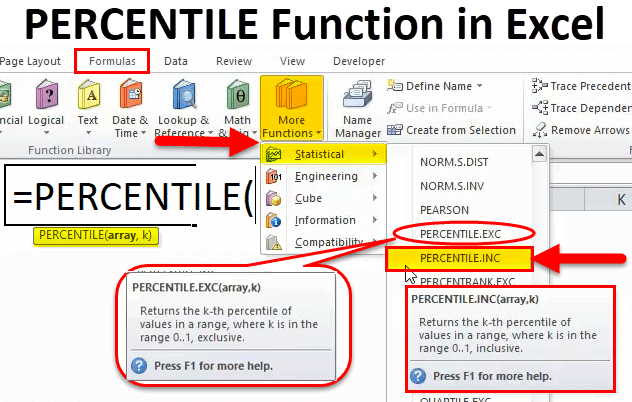
परसेंटाइल फ़ंक्शन (सामग्री की तालिका)
- एक्सेल में परसेंटाइल
- एक्सेल में परसेंटाइल फॉर्मूला
- एक्सेल में परसेंटाइल फ़ंक्शन का उपयोग कैसे करें?
एक्सेल में परसेंटाइल
परसेंटाइल फ़ंक्शन एक पूर्वनिर्धारित एकीकृत ऑपरेशन है जो सांख्यिकीय कार्यों के तहत वर्गीकृत है प्रतिशत परसेंटाइल फ़ंक्शन प्रतिशत से अलग है
परसेंटाइल और प्रतिशत फ़ंक्शन के बीच अंतर
प्रतिशत फ़ंक्शन
परीक्षा में, यह दर्शाता है कि आपने एक व्यक्ति के रूप में परीक्षा में कितनी अच्छी तरह से किया है, प्रतिशत स्कोर की गणना नीचे उल्लिखित सूत्र के आधार पर की जाती है
प्रतिशत = अंक स्कोर / कुल स्कोर x 100 उदाहरण के लिए यदि अंक 80 हैं, 80/100 x 100 = 80%
एक्सेल परसेंटाइल फ़ंक्शन
परसेंटाइल दूसरों के सापेक्ष आपके प्रदर्शन का एक उपाय है, यह अन्य छात्रों के स्कोर पर भी निर्भर करता है
परसेंटाइल = छात्रों की संख्या से कम / छात्रों की कुल संख्या x 100
मान लीजिए, यदि आपका स्कोर या अंक 60 वां है, तो 100 छात्रों में से इसका मतलब है कि आपका स्कोर 60 लोगों से बेहतर है और इसलिए आपका परसेंटाइल 60% आइल है। यहां यह इंगित करता है कि आप किस छात्र के आगे हैं, जिसमें आप शामिल हैं
जब आप एक्सेल सेल में परसेंटाइल फ़ंक्शन दर्ज करते हैं, तो परसेंटाइल फ़ंक्शन का दो प्रकार PERCENTILE.EXC और PERCENTILE.INC फ़ंक्शन दिखाई देते हैं। (अगले पृष्ठ में समझाया गया)
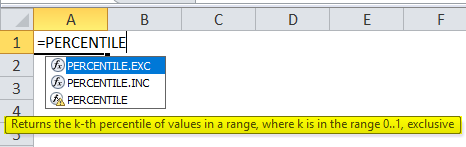
- एक्सेल 2010 के बाद से, परसेंटाइल फ़ंक्शन को PERCENTILE.EXC और PERCENTILE.INC फ़ंक्शन द्वारा प्रतिस्थापित किया जाता है।
- एक्सेल परसेंटाइल फ़ंक्शन का प्रयोग जीआरई, जीमैट और अन्य प्रवेश परीक्षा जैसे परीक्षाओं या परीक्षणों में स्कोर की रिपोर्ट करने के लिए किया जाता है।
- PERCENTILE.INC एक अद्यतन संस्करण है जिसका उपयोग आमतौर पर परसेंटाइल की गणना करने के लिए किया जाता है
- PERCENTILE.INC एक्सेल में वर्कशीट फ़ंक्शन और वीबीए फ़ंक्शन दोनों के रूप में उपयोग किया जाता है
परिभाषा
परसेंटाइल फ़ंक्शन किसी डेटा सेट या आपूर्ति के मूल्य के आधार पर मूल्यों की श्रेणी के लिए के th परसेंटाइल ile की गणना करता है
एक्सेल में परसेंटाइल फॉर्मूला
नीचे एक्सेल परसेंटाइल फॉर्मूला है:
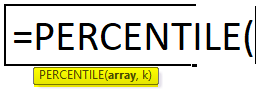
एक्सेल परसेंटाइल फ़ंक्शन में नीचे उल्लिखित तर्क है
ऐरे (अनिवार्य या आवश्यक तर्क): डेटा मानों की सरणी जिसके लिए आप केथ परसेंटाइल की गणना करना चाहते हैं।
के (अनिवार्य या आवश्यक तर्क): यह परसेंटाइल है जिसे आप ढूंढ रहे हैं या आवश्यक परसेंटाइल का मूल्य (यह या तो 0% और 100% या 0 और 1 के बीच है)
उदाहरण के लिए यदि आप 60 वें परसेंटाइल के लिए मूल्य खोजना चाहते हैं, तो आप “0.6” का उपयोग अपने परसेंटाइल मूल्य के रूप में करेंगे। (नोट: के दशमलव के रूप में व्यक्त किया गया कोई प्रतिशत है, जैसे 20% के लिए 0.20)
PERCENTILE.INC (आईएनसी समावेशी है): इसका मतलब है कि के मान 0 से 1 के बीच है, समावेशी, जब के के मान शून्य से एक की सीमा में है तो आपको परिणाम मिलेगा।
PERCENTILE.EXC (EXC अनन्य है): के मान 0 से 1 विशेष के भीतर है। एक त्रुटि तब होती है जब आप के के मान का उपयोग करते हैं जो डेटा सेट के लिए मान्य सीमा के बाहर है।
एक्सेल में परसेंटाइल फ़ंक्शन का उपयोग कैसे करें?
परसेंटाइल फ़ंक्शन का उपयोग करना बहुत आसान है। आइए अब देखें कि कुछ उदाहरणों की सहायता से एक्सेल में परसेंटाइल फ़ंक्शन का उपयोग कैसे करें।
एक्सेल में परसेंटाइल – उदाहरण # 1
प्रवेश परीक्षा में 95 वें परसेंटाइल की गणना करने के लिए परसेंटाइल फ़ंक्शन
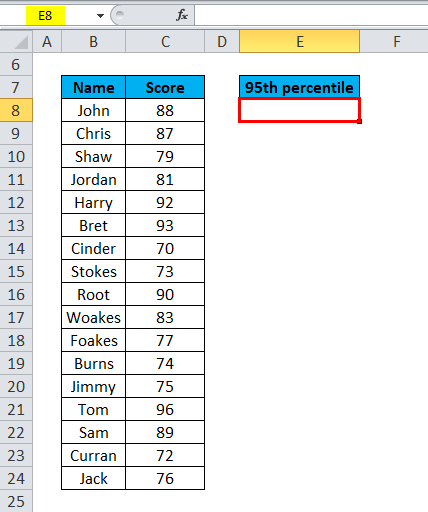
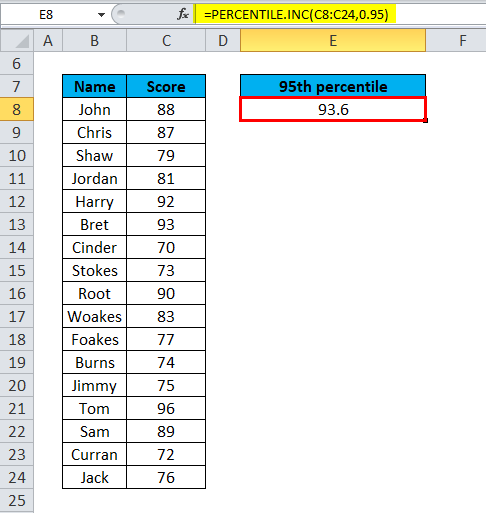
नीचे उल्लिखित तालिका में, इसमें कॉलम बी (बी 8 से बी 24) में छात्र नाम और कॉलम सी (सी 8 से सी 24) में उनका स्कोर शामिल है, मुझे 95 वें परसेंटाइल के लिए स्कोर पता करने की आवश्यकता है
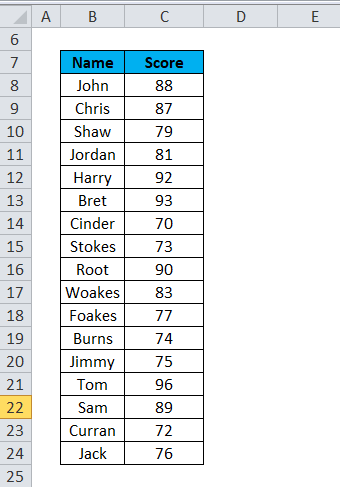
आइए सेल “ई 8” में परसेंटाइल फ़ंक्शन लागू करें। सेल “ई 8” का चयन करें। जहां परसेंटाइल फ़ंक्शन को लागू करने की आवश्यकता है।
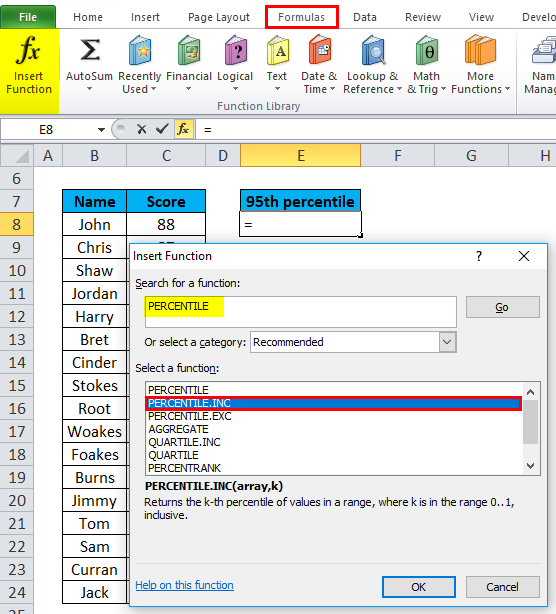
फॉर्मूला टूलबार के नीचे सम्मिलित फ़ंक्शन बटन (एफएक्स) पर क्लिक करें, संवाद बॉक्स दिखाई देगा, फ़ंक्शन बॉक्स की खोज में कीवर्ड “परसेंटाइल” टाइप करें, परसेंटाइल फ़ंक्शन एक फ़ंक्शन बॉक्स में दिखाई देगा। तीन विकल्प एक फ़ंक्शन बॉक्स यानी परसेंटाइल, PERCENTILE.EXC और PERCENTILE.INC फ़ंक्शन का चयन करने में दिखाई देते हैं। परसेंटाइल फ़ंक्शन का उपयोग पहले एक्सेल 2007 और पुराने संस्करण के लिए किया गया था। तो, आपको PERCENTILE.INC फ़ंक्शन का चयन करने की आवश्यकता है। (के मान का मूल्य 0 से 1 समावेशी है)। PERCENTILE.INC पर डबल क्लिक करें।
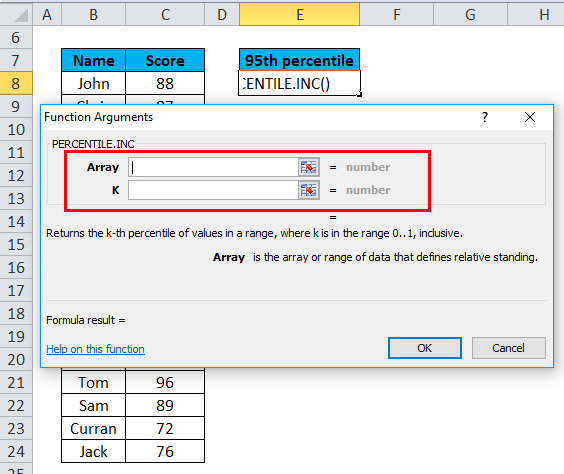
एक संवाद बॉक्स प्रकट होता है जहां PERCENTILE.INC फ़ंक्शन के लिए तर्क भरने या दर्ज किए जाने की आवश्यकता है यानी = परसेंटाइल (सरणी, के)
यानी = PERCENTILE.INC (सी 8: सी 24,0.9 5) यहां स्कोर डेटा रेंज में मौजूद है (सी 8 से सी 24) जिसके लिए हमें PERCENTILE.INC फ़ंक्शन लागू करने की आवश्यकता है
ऐरे तर्क दर्ज करने के लिए, सेल सी 8 के अंदर क्लिक करें और आप चयनित सेल देखेंगे, फिर C24 तक कक्षों का चयन करें। तो कॉलम रेंज का चयन किया जाएगा यानी सी 8: सी 24
के, यह परसेंटाइल है जिसे हम ढूंढ रहे हैं। यहां मुझे 95 वें परसेंटाइल के लिए मूल्य पता करने की आवश्यकता है, इसलिए, मैं परसेंटाइल मूल्य के रूप में “0.95” का उपयोग करूंगा। (के दशमलव के रूप में व्यक्त किया गया कोई प्रतिशत है, यानी 95% के लिए 0.95) ठीक क्लिक करें।
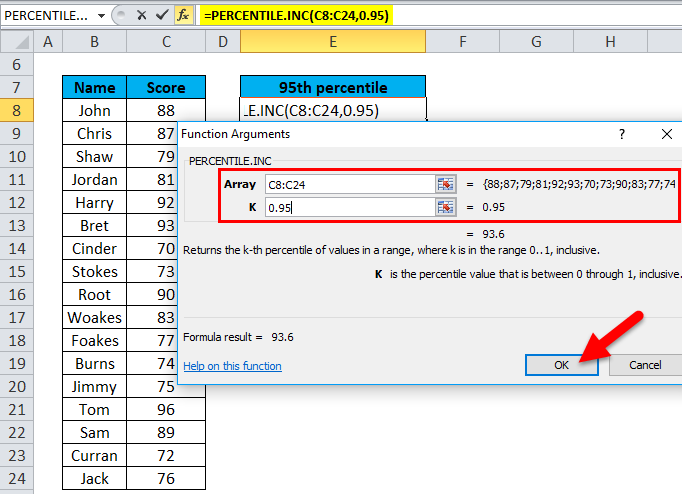
दोनों तर्कों को दर्ज करने के बाद। = PERCENTILE.INC (सी 8: सी 24,0.9 5) यानि सेल ई 8 के परिणामस्वरूप 95 वें परसेंटाइल यानी 93.6 के लिए स्कोर देता है। 9 5 वें परसेंटाइल 93 और 9 6 के बीच आता है। परिणाम 93.6 का उत्पादन करने के लिए एक्सेल ने 93 से 96 अंक के बीच अंतर किया है।
एक्सेल में परसेंटाइल – उदाहरण # 2
प्रवेश परीक्षा में 90 वें परसेंटाइल की गणना करने के लिए परसेंटाइल फ़ंक्शन
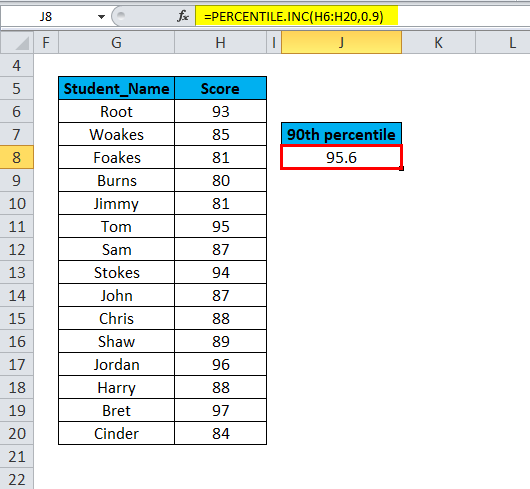
नीचे उल्लिखित तालिका में, इसमें स्तंभ जी (जी 6 से जी 20) में छात्र नाम और कॉलम एच (एच 6 से एच 20) में उनके जीआरई परीक्षा स्कोर शामिल हैं। मुझे 90 वें परसेंटाइल के लिए स्कोर खोजने की जरूरत है
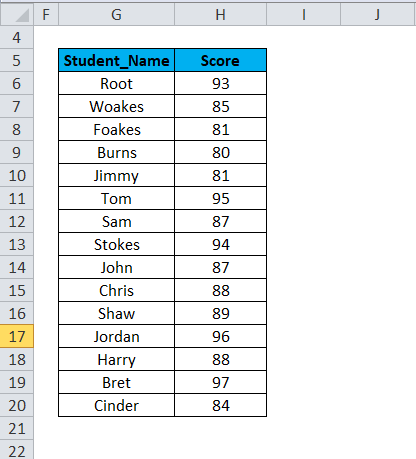
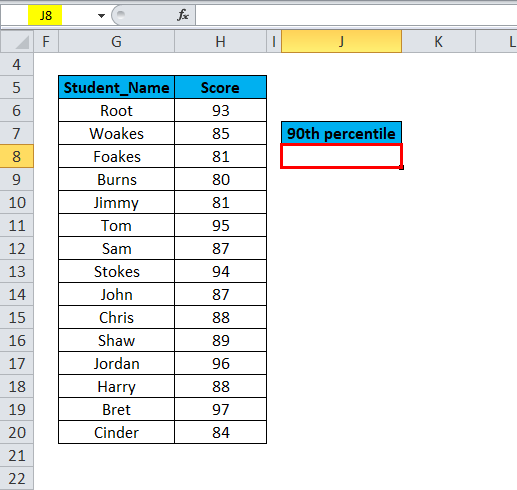
आइए सेल “जे 8” में PERCENTILE.INC फ़ंक्शन लागू करें। सेल “जे 8” का चयन करें। जहां परसेंटाइल। आईएनसी फ़ंक्शन लागू करने की जरूरत है।
फॉर्मूला टूलबार के नीचे सम्मिलित फ़ंक्शन बटन (एफएक्स) पर क्लिक करें, संवाद बॉक्स दिखाई देगा, फ़ंक्शन बॉक्स की खोज में “PERCENTILE.INC” कीवर्ड टाइप करें, PERCENTILE.INC फ़ंक्शन फ़ंक्शन बॉक्स का चयन करने के लिए दिखाई देगा। PERCENTILE.INC पर डबल क्लिक करें।
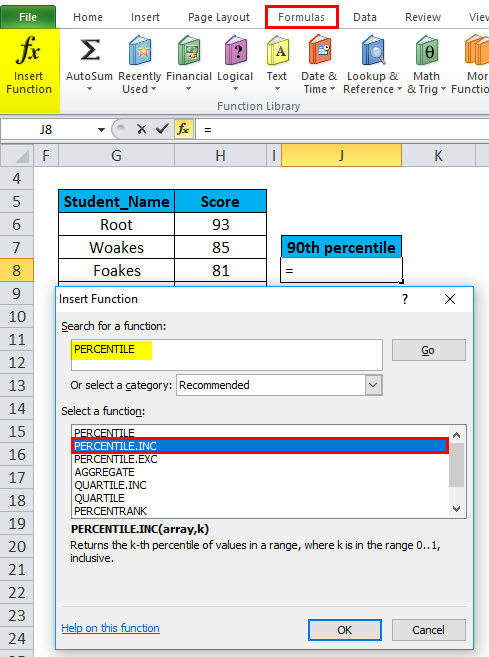
एक संवाद बॉक्स प्रकट होता है जहां PERCENTILE.INC फ़ंक्शन के लिए तर्क भरने या दर्ज किए जाने की आवश्यकता है यानी = परसेंटाइल (सरणी, के)
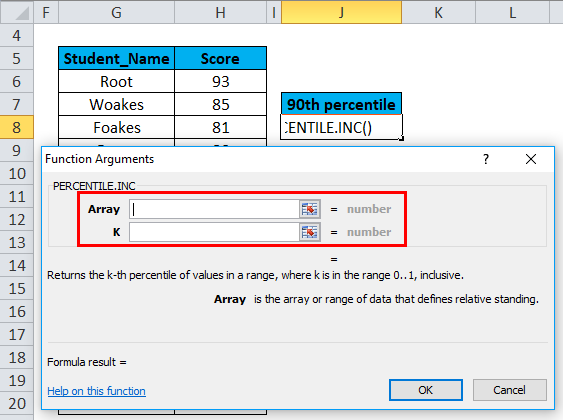
यानी = PERCENTILE.INC (H6: H20,0.90) यहां स्कोर डेटा सीमा में मौजूद है (H6 से H20) जिसके लिए हमें PERCENTILE.INC फ़ंक्शन लागू करने की आवश्यकता है
ऐरे तर्क दर्ज करने के लिए, सेल H6 के अंदर क्लिक करें और आप चयनित सेल देखेंगे, फिर H20 तक कक्षों का चयन करें। तो कॉलम रेंज का चयन किया जाएगा अर्थात एच 6: एच 20
के, यह परसेंटाइल है जिसे हम ढूंढ रहे हैं। यहां मुझे 90 वें परसेंटाइल के लिए मूल्य खोजने की जरूरत है। इसलिए, मैं परसेंटाइल मूल्य के रूप में “0.90” का उपयोग करूंगा। (के किसी भी प्रतिशत को दशमलव के रूप में व्यक्त किया गया है, यानी 0.90% 90% के लिए) ठीक क्लिक करें।
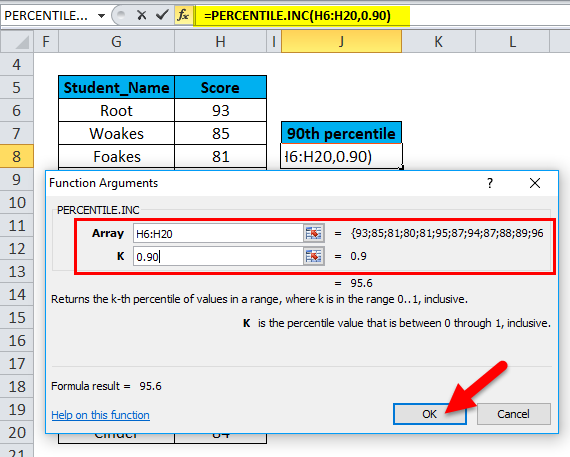
दोनों तर्कों को दर्ज करने के बाद। = PERCENTILE.INC (एच 6: एच 20,0.90) यानी सेल जे 8 के परिणामस्वरूप 90 वें परसेंटाइल यानी 95.6 के लिए स्कोर देता है। 9 0 वें परसेंटाइल 9 5 और 9 6 के बीच आता है। परिणाम 95.6 के उत्पादन के लिए एक्सेल ने 95 से 96 अंक के बीच अंतरण किया है
याद रखने की चीज़ें
परसेंटाइल कार्य में, सरणी तर्क को नीचे उल्लिखित प्रारूप में एक व्यक्तिगत संख्या के रूप में भी दर्ज किया जा सकता है।
= PERCENTILE ({6,8,10,12}, 0.35)
यदि nth_percentile या k मान संख्यात्मक मान (गैर-संख्यात्मक) नहीं है, तो परसेंटाइल फ़ंक्शन #VALUE वापस कर देगा! त्रुटि।
यदि nth_percentile या k मान 0 से कम या 1 से अधिक है, तो परसेंटाइल फ़ंक्शन #NUM वापस कर देगा! त्रुटि।
यदि आपूर्ति की गई सरणी तर्क खाली है, तो #NUM भी! त्रुटि होती है
अनुशंसित लेख
यह एक्सेल परसेंटाइल फ़ंक्शन के लिए एक मार्गदर्शक रहा है। यहां हम परसेंटाइल फॉर्मूला पर चर्चा करते हैं और व्यावहारिक उदाहरणों और डाउनलोड करने योग्य एक्सेल टेम्पलेट के साथ एक्सेल में परसेंटाइल फ़ंक्शन का उपयोग कैसे करें। आप हमारे अन्य सुझाए गए लेखों के माध्यम से भी जा सकते हैं –