
एक्सेल में सामग्री (तालिका की तालिका)
एक्सेल में आइएनटी
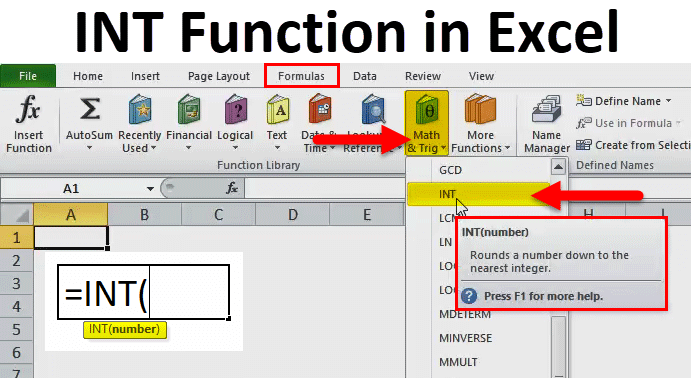
- एक्सेल में आइएनटी फ़ंक्शन एक्सेल में वर्कशीट या वीबीए फ़ंक्शन के रूप में उपयोग किया जाता है।यह एक्सेल में एक अंतर्निर्मित कार्य है जिसे गणित / ट्रिगर फ़ंक्शन के अंतर्गत वर्गीकृत किया गया है।
- एक्सेल में आइएनटी फ़ंक्शन वर्कशीट के सेल में सूत्र के हिस्से के रूप में उपयोग किया जाता है और अन्य एक्सेल फ़ंक्शंस के साथ एकीकृत भी होता है।
- आइएनटी फ़ंक्शन गोल संख्याओं के लिए एक एक्सेल फ़ंक्शन है, जो आमतौर पर मुद्रा मानों को बंद करने और एक पूर्णांक को दशमलव मान को गोल करने के लिए उपयोग किया जाता है।
- एक्सेल में सभी उत्कृष्ट कार्य कार्यों में से, एक्सेल आइएनटी फ़ंक्शन सरल और उपयोग करने में आसान है, क्योंकि इसे केवल एक तर्क की आवश्यकता होती है।
परिभाषा
आइएनटी – निकटतम पूर्णांक तक संख्या को गोल करें।
यानी यह इससे दशमलव को हटाकर केवल संख्या का पूर्णांक भाग देता है।
दरअसल, आइएनटी फ़ंक्शन निकटतम पूर्णांक तक एक आपूर्ति संख्या को कम करता है।
एक्सेल में आइएनटी फॉर्मूला
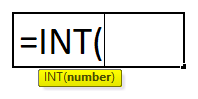
एक्सेल में आइएनटी फॉर्मूला नीचे दिया गया है:
कहा पे
संख्या या अभिव्यक्ति – यह वह संख्या है जिसे आप निकटतम पूर्णांक में गोल करना चाहते हैं।
एक्सेल में आइएनटी फ़ंक्शन का उपयोग कैसे करें?
एक्सेल में आइएनटी फ़ंक्शन बहुत आसान और उपयोग करने में आसान है। कुछ आइएनटी फ़ॉर्मूला उदाहरण द्वारा आइएनटी फ़ंक्शन के काम को समझने दें। आइएनटी फ़ंक्शन को वर्कशीट फ़ंक्शन और वीबीए फ़ंक्शन के रूप में उपयोग किया जा सकता है।
उदाहरण # 1 – सकारात्मक मूल्य या संख्या पर आइएनटी फ़ंक्शन
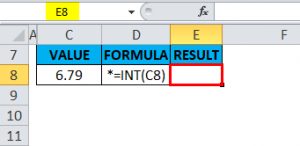
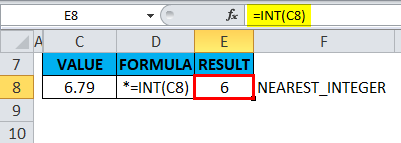
नीचे उल्लिखित तालिका में, इसमें सेल “सी 8” यानी 6.7 9 में एक मान है जो एक सकारात्मक संख्या है, मुझे एक्सेल में आइएनटी फ़ंक्शन का उपयोग करके 6.7 9 के लिए निकटतम पूर्णांक खोजने की आवश्यकता है।
सेल “ई 8” का चयन करें जहां आइएनटी फ़ंक्शन को लागू करने की आवश्यकता है।
फॉर्मूला उपकरणबार के नीचे सम्मिलित फ़ंक्शन बटन (एफएक्स) पर क्लिक करें, एक संवाद बॉक्स दिखाई देगा, फ़ंक्शन बॉक्स की खोज में कीवर्ड “आइएनटी” टाइप करें, आइएनटी फ़ंक्शन एक फ़ंक्शन बॉक्स में दिखाई देगा। आइएनटी फ़ंक्शन पर डबल क्लिक करें।
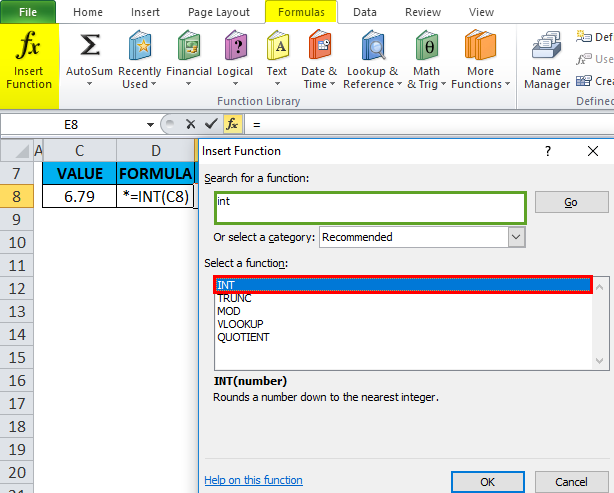
एक संवाद बॉक्स प्रकट होता है जहां आइएनटी फ़ंक्शन के लिए तर्क (संख्या) भरने या दर्ज करने की आवश्यकता होती है।
यानी = आइएनटी (सी 8)।
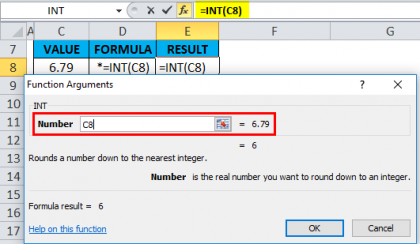
यह संख्या से दशमलव हटा देता है और संख्या 6 का पूर्णांक भाग देता है।
उदाहरण # 2 – ऋणात्मक मूल्य या संख्या पर आइएनटी फ़ंक्शन
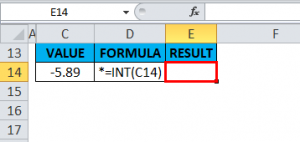
नीचे उल्लिखित तालिका में, इसमें सेल “सी 14” यानी -5.8 9 में एक मान होता है जो एक नकारात्मक संख्या है, मुझे एक्सेल में आइएनटी फ़ंक्शन का उपयोग करके -5.89 के लिए निकटतम पूर्णांक खोजने की आवश्यकता है।
सेल ई14 का चयन करें जहां आइएनटी फ़ंक्शन को लागू करने की आवश्यकता है।
फॉर्मूला उपकरणबार के नीचे सम्मिलित फ़ंक्शन बटन (एफएक्स) पर क्लिक करें, एक संवाद बॉक्स दिखाई देगा, फ़ंक्शन बॉक्स की खोज में कीवर्ड “आइएनटी” टाइप करें, आइएनटी फ़ंक्शन एक फ़ंक्शन बॉक्स में दिखाई देगा। आइएनटी फ़ंक्शन पर डबल क्लिक करें।
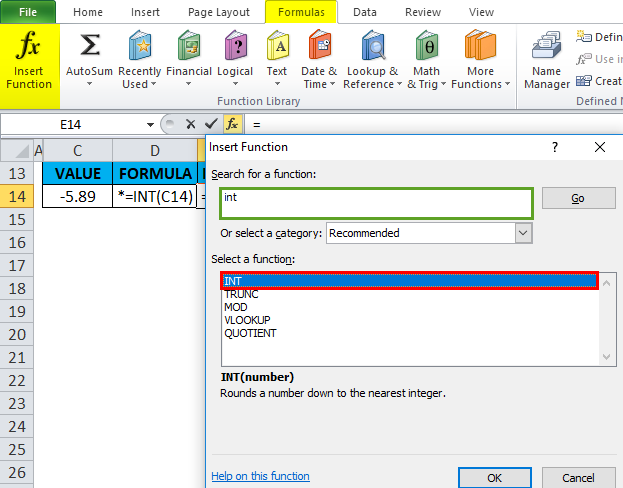
एक संवाद बॉक्स प्रकट होता है जहां आइएनटी फ़ंक्शन के लिए तर्क (संख्या) भरने या दर्ज करने की आवश्यकता होती है।
यानी = आइएनटी (सी 14)
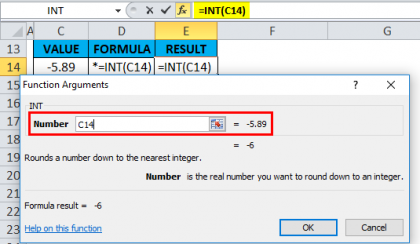
यह संख्या से दशमलव हटा देता है और संख्या -6 के पूर्णांक भाग देता है।
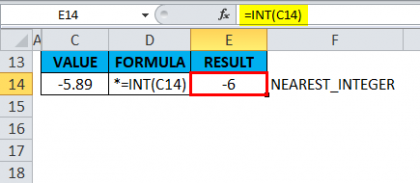
जब आइएनटी फ़ंक्शन को ऋणात्मक संख्या के लिए लागू किया जाता है, तो यह संख्या को नीचे ले जाता है। यानी यह संख्या उस नंबर को लौटाती है जो दिए गए नंबर (अधिक नकारात्मक मूल्य) से कम है।
उदाहरण # 3 – जन्म तिथि का उपयोग कर आयु का पता लगाने के लिए आइएनटी फ़ंक्शन
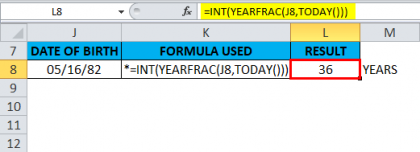
नीचे दिए गए उदाहरण में, मेरे पास सेल “जे 8” में जन्म तिथि (16 मई 1982) है, मुझे एक्सेल में आइएनटी फ़ंक्शन का उपयोग करके सेल “एल 8” में उम्र की गणना करने की आवश्यकता है।
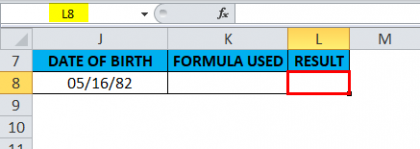
आइएनटी फ़ंक्शन से पहले, चलिए YEARFRAC फ़ंक्शन के बारे में जानते हैं, YEARFRAC फ़ंक्शन एक दशमलव मान देता है जो दो तिथियों के बीच आंशिक वर्षों का प्रतिनिधित्व करता है। अर्थात सिंटेक्स = YEARFRAC (शुरु_दिनांक, समाप्त_दिनांक, [आधार]) यह एक वर्ष के रूप में 2 तिथियों के बीच दिनों की संख्या देता है।
यहां आइएनटी फ़ंक्शन सेल “एल 8” में YEARFRAC फ़ंक्शन के साथ एकीकृत है।
YEARFRAC सूत्र जन्म तिथि और वर्तमान तिथि (जो आज के कार्य द्वारा दिया जाता है) लेता है और यह वर्षों में आयु के रूप में आउटपुट मान देता है।
यानी = आइएनटी (YEARFRAC (जे 8, आज ()))
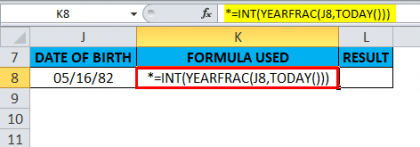
यह आउटपुट वैल्यू यानी 36 साल देता है।
उदाहरण # 4 – दिनांक और समय सारणी से केवल दिनांक मान निकालने के लिए आइएनटी फ़ंक्शन
आम तौर पर एक्सेल दिनांक मूल्य को एक संख्या के रूप में संग्रहीत करता है, जहां यह दिनांक को पूर्णांक के रूप में मानता है, और दशमलव भाग के रूप में समय।
यदि किसी कक्ष में संयुक्त मान के रूप में दिनांक और समय होता है, तो आप एक्सेल में आइएनटी फ़ंक्शन का उपयोग करके केवल दिनांक मान निकाल सकते हैं।
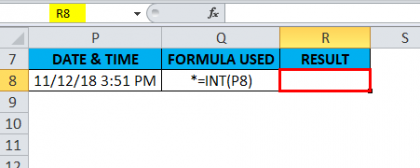
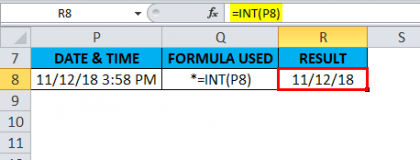
यहां सेल “पी 8” में संयुक्त मूल्य के रूप में दिनांक और समय शामिल है। यहां मुझे विशेष रूप से सेल “आर 8” में दिनांक मान निकालने की आवश्यकता है
सेल आर 8 का चयन करें जहां आइएनटी फ़ंक्शन को लागू करने की आवश्यकता है।
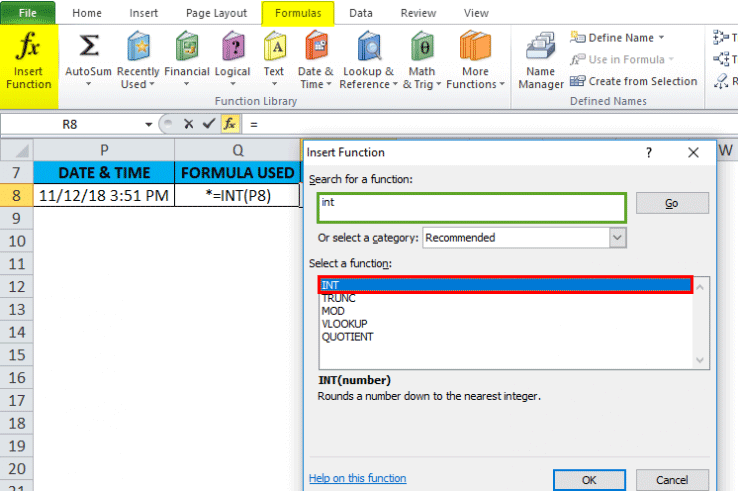
फॉर्मूला उपकरणबार के नीचे सम्मिलित फ़ंक्शन बटन (एफएक्स) पर क्लिक करें, एक संवाद बॉक्स दिखाई देगा, फ़ंक्शन बॉक्स की खोज में कीवर्ड “आइएनटी” टाइप करें, आइएनटी फ़ंक्शन एक फ़ंक्शन बॉक्स में दिखाई देगा। आइएनटी फ़ंक्शन पर डबल क्लिक करें।
एक संवाद बॉक्स प्रकट होता है जहां आइएनटी फ़ंक्शन के लिए तर्क (संख्या) भरने या दर्ज करने की आवश्यकता होती है।
यानी = आइएनटी (पी 8)
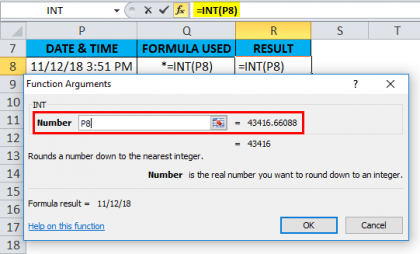
यह दिनांक और समय मान से दशमलव भाग हटा देता है और केवल दिनांक भाग को संख्या के रूप में लौटाता है, जहां हमें आउटपुट मान में स्वरूपण करके अंश मान को त्यागना होगा।
यानी 11/12/18
उदाहरण # 5 – 1 से कम मूल्य के लिए आइएनटी फ़ंक्शन
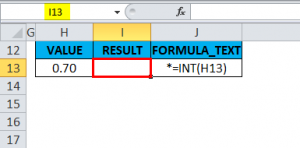
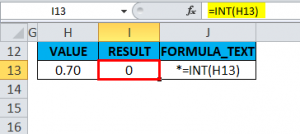
नीचे उल्लिखित तालिका में, इसमें सेल “एच 13” यानी 0.70 में 1 से कम मान है जो एक सकारात्मक संख्या है, मुझे दशमलव मान के लिए निकटतम पूर्णांक, यानी एक्सेल में आइएनटी फ़ंक्शन का उपयोग करके 0.70 की आवश्यकता है।
सेल I13 का चयन करें जहां आइएनटी फ़ंक्शन को लागू करने की आवश्यकता है।
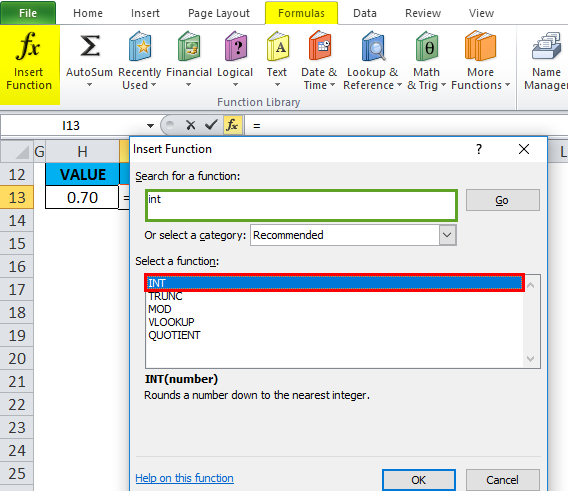
फॉर्मूला उपकरणबार के नीचे सम्मिलित फ़ंक्शन बटन (एफएक्स) पर क्लिक करें, एक संवाद बॉक्स दिखाई देगा, फ़ंक्शन बॉक्स की खोज में कीवर्ड “आइएनटी” टाइप करें, आइएनटी फ़ंक्शन एक फ़ंक्शन बॉक्स में दिखाई देगा। आइएनटी फ़ंक्शन पर डबल क्लिक करें।
एक संवाद बॉक्स प्रकट होता है जहां आइएनटी फ़ंक्शन के लिए तर्क (संख्या) भरने या दर्ज करने की आवश्यकता होती है।
यानी = आइएनटी (एच 13)
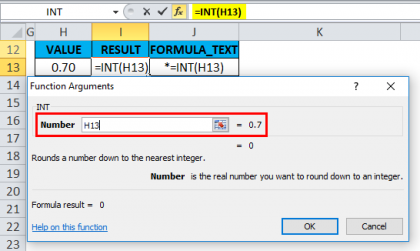
यहां, यह संख्या से दशमलव हटा देता है और संख्या 0 का पूर्णांक भाग देता है
एक्सेल में आइएनटी फ़ंक्शन के बारे में याद रखने की चीज़ें:
- आइएनटी फ़ंक्शन में, सकारात्मक संख्या 0 की तरफ गोल होती है जबकि ऋणात्मक संख्या 0 से दूर होती है। ईजी = आइएनटी (2.5) 2 और = आइएनटी (-2.5) रिटर्न देता है -3।
- सकारात्मक आइएनटी पर लागू होने पर आइएनटी () और ट्रंक () फ़ंक्शन दोनों समान होते हैं, इन दोनों का उपयोग मूल्य को इसके पूर्णांक भाग में बदलने के लिए किया जा सकता है।
- यदि फ़ंक्शन के सिंटैक्स में कोई गलत प्रकार का तर्क दर्ज किया गया है, तो इसका परिणाम#वैल्यू में होगा ! त्रुटि।
- आइएनटी फ़ंक्शन में, यदि निर्दिष्ट सेल वैध या अमान्य संदर्भ नहीं है, तो यह वापस आएगा या परिणाम#आरईएफ में होगा! त्रुटि।
- # नाम? त्रुटि तब होती है जब एक्सेल आइएनटी फ़ंक्शन के सूत्र में विशिष्ट टेक्स्ट को पहचान नहीं पाता है।
अनुशंसित लेख
यह एक्सेल में आइएनटी फ़ंक्शन के लिए एक मार्गदर्शक रहा है। यहां हम फॉर्मूला पर चर्चा करते हैं और व्यावहारिक उदाहरणों और डाउनलोड करने योग्य एक्सेल टेम्पलेट्स के साथ आइएनटी फ़ंक्शन का उपयोग कैसे करें। आप हमारे अन्य सुझाए गए लेखों के माध्यम से भी जा सकते हैं –