
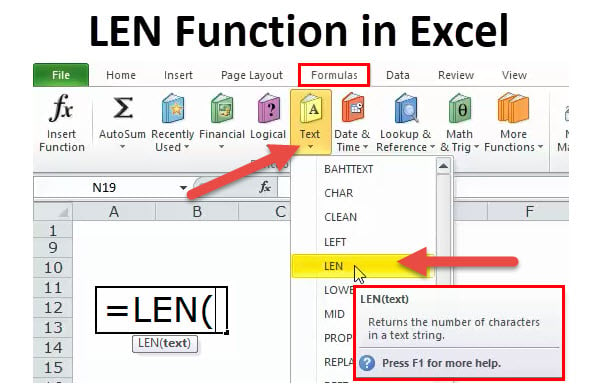
एक्सेल में लेन (सामग्री की तालिका)
एक्सेल में लेन फ़ंक्शन
लेन फ़ंक्शन टेक्स्ट फ़ंक्शन का हिस्सा है। जब आप पाठ में वर्णों की संख्या खोजना चाहते हैं तो लेन फ़ंक्शन उपयोगी होता है। रिक्त स्थान सहित दिए गए टेक्स्ट स्ट्रिंग में वर्णों की संख्या देता है।
उदाहरण के लिए, इस सूत्र में लेन (“कर्नाटक”) लेन फ़ंक्शन 9 के मान को वापस कर देगा। क्योंकि कर्णतका में 9 अक्षर हैं, यह मूल्य 9 के रूप में वापस कर देगा।
उदाहरण के लिए, इस सूत्र में लेन (“कर्ण अटाका”) लेन फ़ंक्शन 10 का मान वापस कर देगा। हालांकि कर्णतका में 9 अक्षर हैं, फिर भी यह मान 10 के रूप में वापस कर देगा क्योंकि यह अंतरिक्ष के खाते में भी जा रहा है।
वीएनए में भी लेन फ़ंक्शन भी उपलब्ध है। इस लेख के अंत में हम चर्चा करेंगे।
एक्सेल में लेन फॉर्मूला
नीचे लेन फॉर्मूला है।
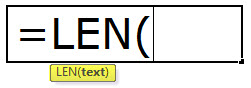
लेन फ़ंक्शन में केवल एक पैरामीटर यानी टेक्स्ट होता है
पाठ: वह पाठ जिसे आप वर्णों की लंबाई ढूंढना चाहते हैं।
नोट: अंतरिक्ष को एक चरित्र के रूप में भी माना जाता है।
एक्सेल में लेन का उपयोग कैसे करें?
यह लेन फ़ंक्शन उपयोग करना बहुत आसान है। आइए अब देखें कि कुछ उदाहरणों की सहायता से एक्सेल में लेन फ़ंक्शन का उपयोग कैसे करें।
उदाहरण 1
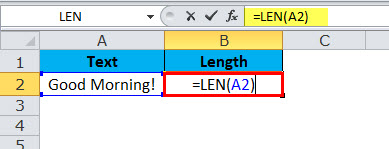
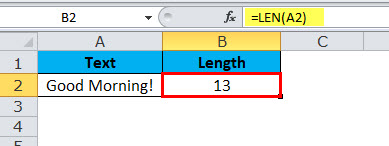
नीचे दिए गए उदाहरण में, मैंने सेल में अक्षरों को गिनने के लिए लेन फ़ंक्शन का उपयोग किया है। “गुड मॉर्निंग!” में 12 अक्षरों के बीच एक जगह है।
उदाहरण # 2
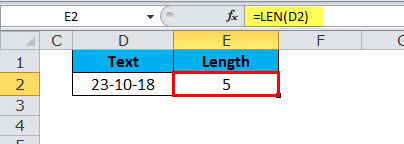
नीचे दिए गए उदाहरण में, मैंने सेल में अक्षरों को गिनने के लिए लेन फ़ंक्शन का उपयोग किया है। यहां मैंने एक उदाहरण के रूप में एक तारीख ली है।
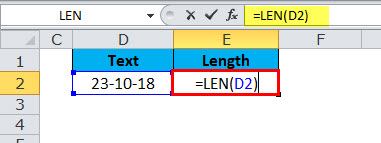
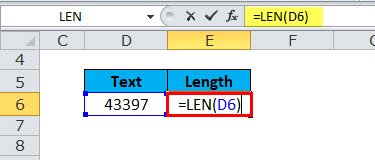
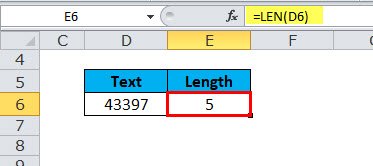
भले ही उपर्युक्त दिनांक में 10 अक्षर हैं, मुझे परिणाम के रूप में केवल 5 मिल गया है। इसके पीछे कारण यह है कि लेन फ़ंक्शन सेल के मान में वर्णों की गणना करता है और फ़ॉर्मेटिंग से संबंधित नहीं है।
उदाहरण # 3
अब जब आप दो समान सेट सेट सेट की तुलना करना चाहते हैं तो मैं लेन फ़ंक्शन के विशाल लाभ की व्याख्या करूंगा।
टीआरआईएम के साथ लेन फ़ंक्शन एक्सेल में सुंदर संयोजन है। हमारे पास कक्ष A1 और B1 में दो समान मान हैं और हमें तुलना करने की आवश्यकता है कि दोनों समान हैं या नहीं।
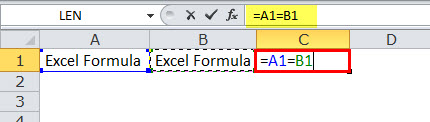
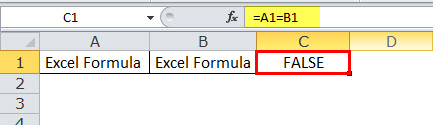
सेल ए 1 और बी 1 में मान समान दिखते हैं लेकिन जब मैं सेल सी 1 में दो मानों की तुलना करता हूं तो यह परिणाम के रूप में मुझे गलत दिखाता है। शुरुआत में देखकर समान दिखता है लेकिन यहां अंतर को पहचानने में सक्षम नहीं है।
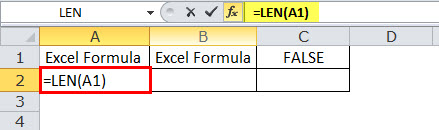
लेन फ़ंक्शन मुझे यहां बचा सकता है। ए 1 को लेन लागू करें और पता लगाएं कि ए 1 सेल में कितने अक्षर हैं
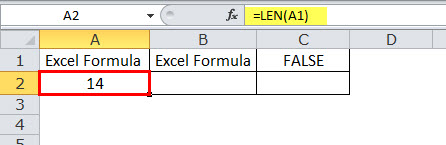
तो सेल ए 1 में, 14 वर्ण हैं
बी 1 को एलएन लागू करें यह पता लगाएं कि बी 1 सेल में कितने अक्षर हैं
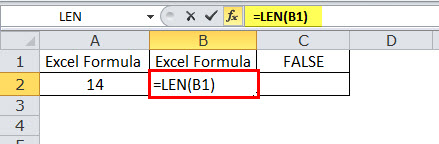
और सेल बी 1 13 वर्णों में हैं
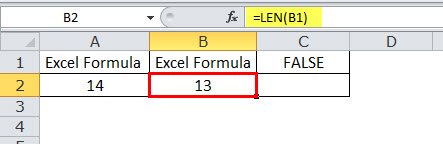
यही कारण है कि सूत्र इसे दो अलग-अलग मानों के रूप में दिखा रहा है।
एक्सेल फॉर्मूला शब्द के बाद एक अतिरिक्त पीछे की जगह के कारण, यह 14 वर्णों के रूप में दिखा रहा है। हम टीआरआईएम फ़ंक्शन का उपयोग कर अवांछित रिक्त स्थान निकाल सकते हैं।
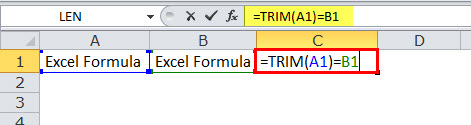
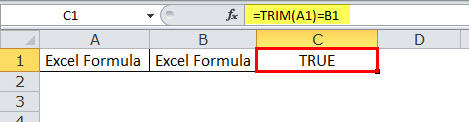
इसलिए, यहां टीआरआईएम ने क्या किया है, यह अवांछित स्थान को हटा देता है और केवल टेक्स्ट मान देता है, यही कारण है कि अब सेल सी 1 में हमारा फॉर्मूला दोनों मानों को सत्य के रूप में दिखा रहा है।
उदाहरण # 4
नीचे कर्मचारियों के नाम हैं और आपको अंतिम नाम को अलग से निकालने की आवश्यकता है।
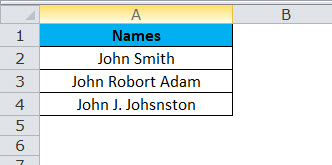
उपर्युक्त उदाहरण में, हम केवल निर्दिष्ट संख्याओं के साथ अधिकार लागू नहीं कर सकते हैं क्योंकि अंतिम नाम प्रत्येक कर्मचारी अलग है।
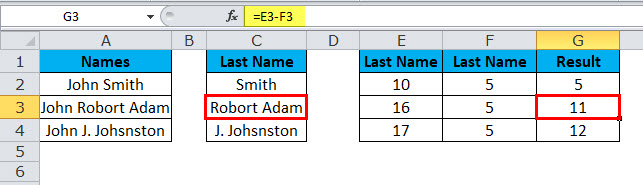
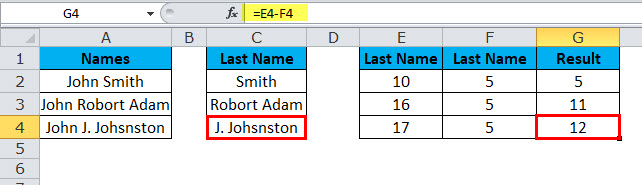
पहले कर्मचारी के लिए पिछले 4 वर्ण 5 हैं, लेकिन दूसरे पर यह 11 है (अंतरिक्ष यानी रोबर्ट एडम सहित) और तीसरे के लिए यह 12 है (अंतरिक्ष यानी जॉन जॉस्टन सहित)
यहां दिए गए टेक्स्ट से वर्णों की संख्या निर्धारित करने के लिए हमें FIND और लेन फ़ंक्शन का उपयोग करने की आवश्यकता है।
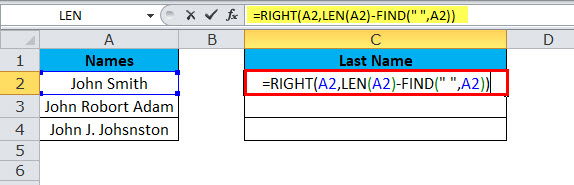
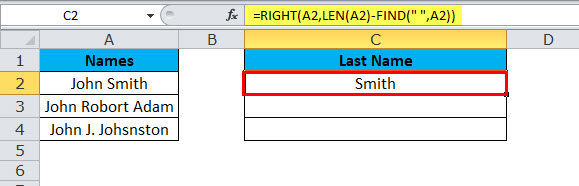
और जवाब होगा:
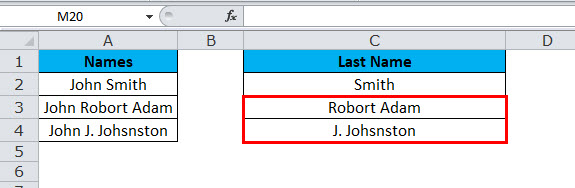
इसी प्रकार, हम दूसरे दो पाते हैं
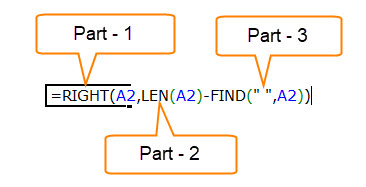
भाग 1: यह भाग वांछित पाठ को निर्धारित करता है जिसे आप वर्ण निकालना चाहते हैं।
भाग 2: लेन फ़ंक्शन आपको सूची में वर्णों की कुल संख्या देगा। हम आगामी लेखों में लेन पर विस्तृत लेख देखेंगे।
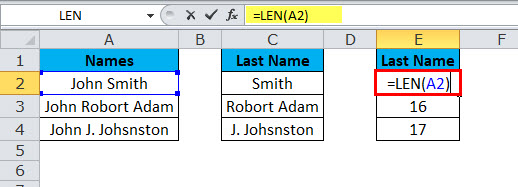
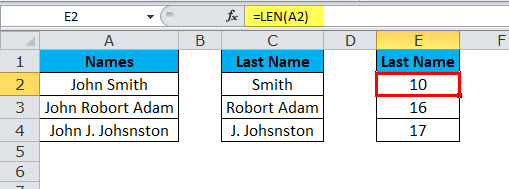
उत्तर है:
भाग 3: FIND फ़ंक्शन निर्धारित करता है कि कौन से नंबर स्थान से शुरू होता है यानी पहले नाम का अंत। हम आगामी लेखों में FIND पर विस्तृत लेख देखेंगे।
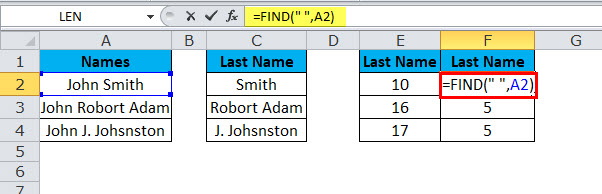
उत्तर है:
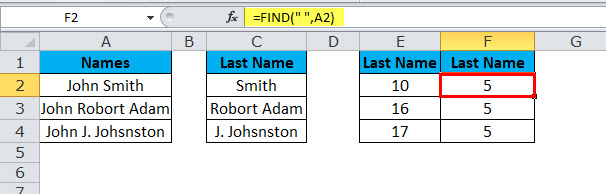
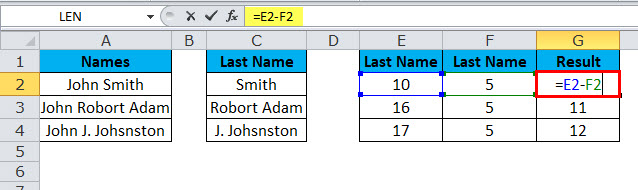
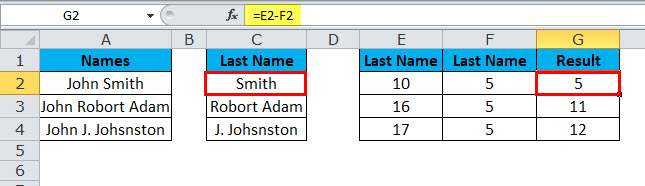
लेन 10 अक्षर देता है और खोज पहले कर्मचारी के लिए 5 अक्षर देता है। इसका मतलब है कि लेन (ई 2) – FIND (F2) (10 – 5) = दाईं ओर से 5 वर्ण,
परिणाम स्मिथ होगा
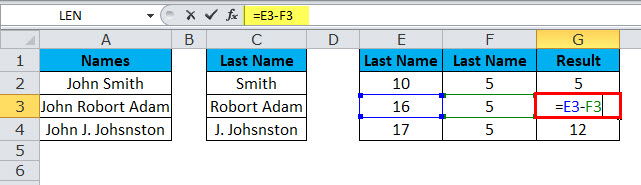
लेन 16 वर्ण देता है और खोज पहले कर्मचारी के लिए 5 अक्षर देता है। इसका अर्थ है लेन (ई 3) – FIND (F3) (16 – 5) = दाएं तरफ से 11 वर्ण
नतीजा रोबर्ट एडम होगा
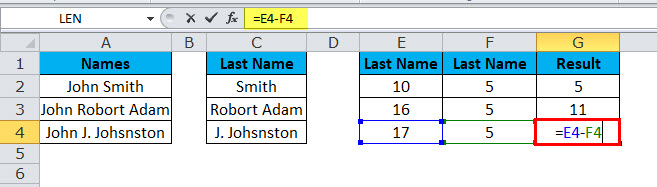
लेन 17 वर्ण देता है और खोज पहले कर्मचारी के लिए 5 अक्षर देता है। इसका अर्थ है लेन (ई 4) – FIND (F4) (17 – 5) = दाएं तरफ से 12 वर्ण
परिणाम जे जोहान्सटन होगा
लेन कोड का उपयोग करने के लिए वीबीए कोड
एक्सेल में हम वीबीए कोड में एमआईडी फ़ंक्शन का भी उपयोग कर सकते हैं। नीचे कोड वीबीए मैक्रोज़ में लेन फ़ंक्शन के उपयोग को दर्शाता है।
उप LEN_Function_Example
स्ट्रिंग के रूप में Dim length_String
Len_String = LEN (“डेटा विश्लेषण और रिपोर्टिंग”)
Msgbox Len_String
अंत उप
यदि आप उपरोक्त कोड संदेश बॉक्स चलाते हैं तो आपके परिणाम के रूप में 25 प्रदर्शित होंगे।
लेन फ़ंक्शन के बारे में याद रखने के लिए चीजें
- जब आप गिनना चाहते हैं तो कुछ फ़ंक्शन में कितने वर्ण हैं, तो लेन फ़ंक्शन उपयोगी होता है।
- संख्याओं का स्वरूपण लेन फ़ंक्शन का हिस्सा नहीं है यानी यदि आप $ 1500.00 दिखाते हैं तो यह केवल 8 के बजाय 4 के रूप में दिखाएगा।
- संख्याएं और तिथियां भी एक लंबाई लौटाएंगी।
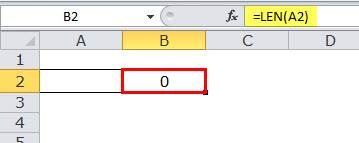
- यदि एक सेल खाली है,
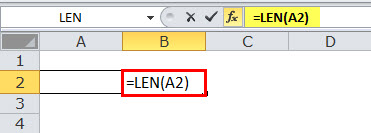
परिणाम में 0 वापस आ जाएगा।
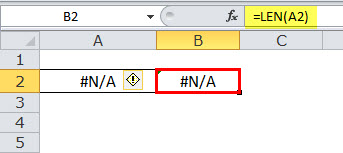
- यदि किसी सेल में त्रुटि मान है,
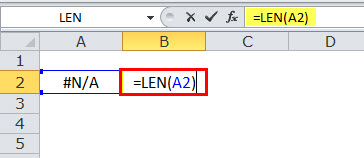
यह परिणाम में उस त्रुटि को वापस कर देगा।
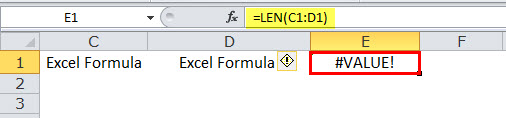
- आप एक समय में केवल एक सेल का उल्लेख कर सकते हैं।
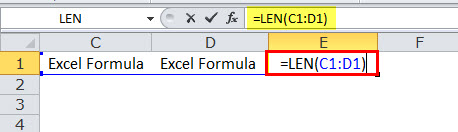
अन्यथा, यह # वैल्यू के रूप में त्रुटि दिखाएगा।
अनुशंसित लेख
यह लेन फ़ंक्शन का मार्गदर्शक रहा है। यहां हम लेन फॉर्मूला और एक्सेल में लेन फ़ंक्शन का उपयोग करने के साथ-साथ व्यावहारिक उदाहरण और डाउनलोड करने योग्य एक्सेल टेम्प्लेट पर चर्चा करते हैं। आप हमारे अन्य सुझाए गए लेखों के माध्यम से भी जा सकते हैं –